Déployer l'agent GLPI sur Windows
L'agent GLPI remonte l'inventaire de la machine vers le serveur GLPI, comme sous Linux. Ce guide suppose le serveur déjà installé : sinon, voir Installer le serveur GLPI sur Debian.
Pré-requis : activer l'inventaire
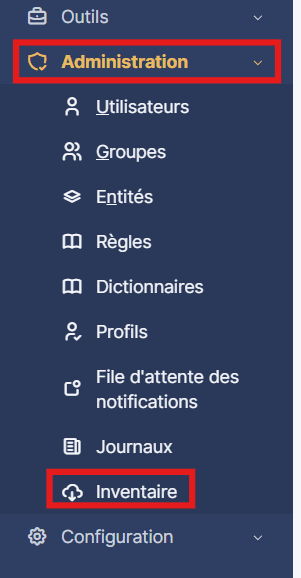
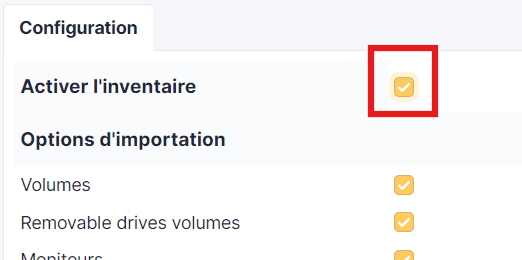
Sur l'interface GLPI : Administration → Inventaire, cocher Activer l'inventaire, puis Sauvegarder.
Télécharger l'agent
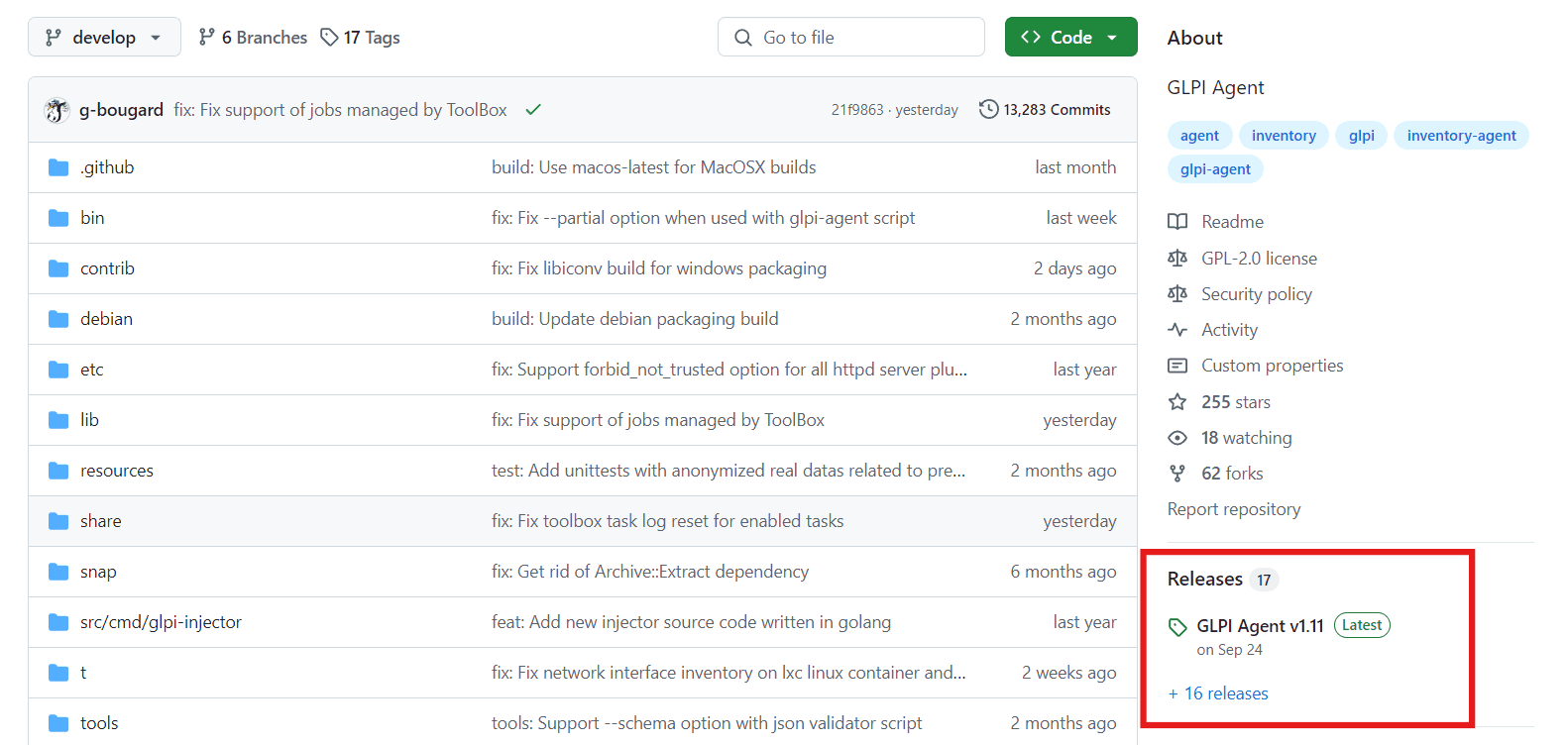
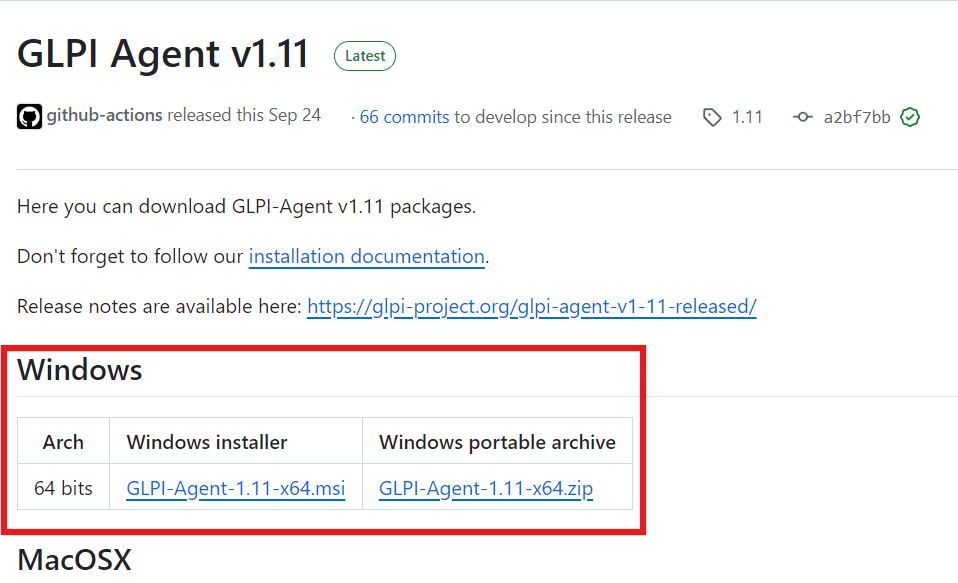
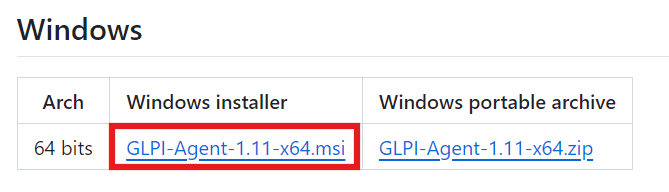
Sur le GitHub de l'agent GLPI, ouvrir la dernière version publiée, section Windows, et télécharger l'installateur .msi, nommé GLPI-Agent-<version>-x64.msi pour les postes 64 bits.
C'est bien un .msi et non un .exe, et la différence compte pour le déploiement de masse plus bas : c'est ce format qui accepte l'adresse du serveur en paramètre.
Les captures ci-dessous ont été prises avec une version plus ancienne de l'agent : les numéros de version et certains écrans peuvent différer légèrement.
Installation manuelle
- Exécuter l'installateur sur la machine cible.
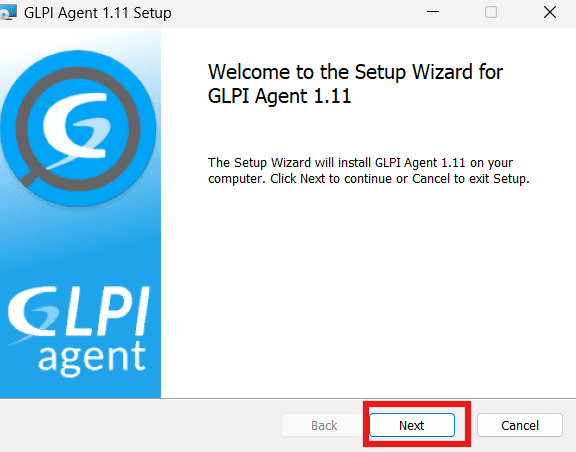
- Next sur les premiers écrans.
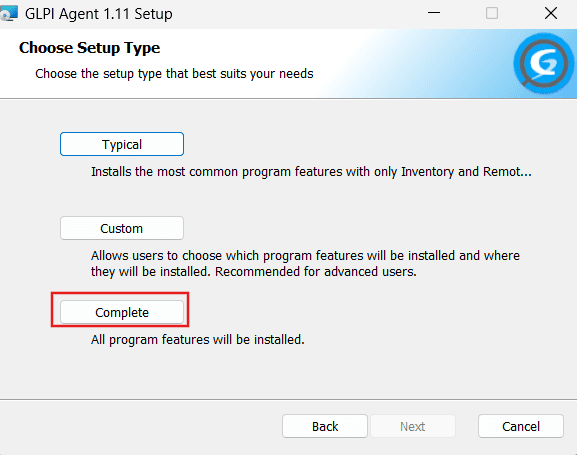
- Choisir le type d'installation Complete.
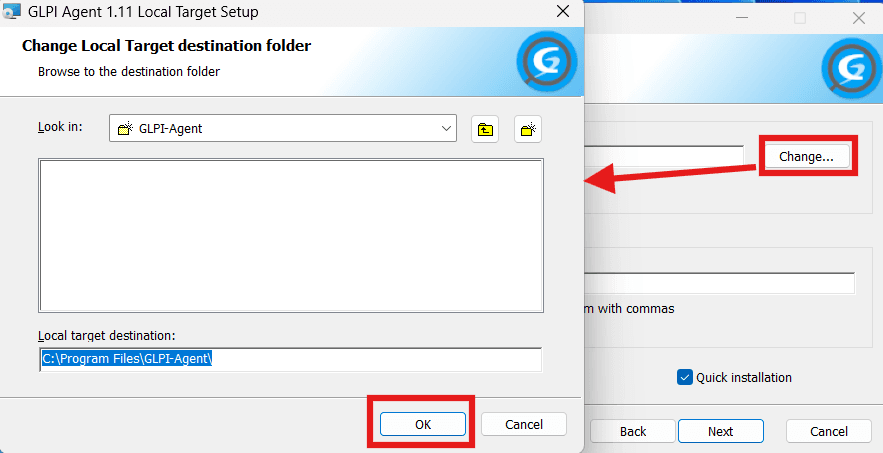
- À la demande de l'emplacement de l'agent, cliquer Change puis Ok.
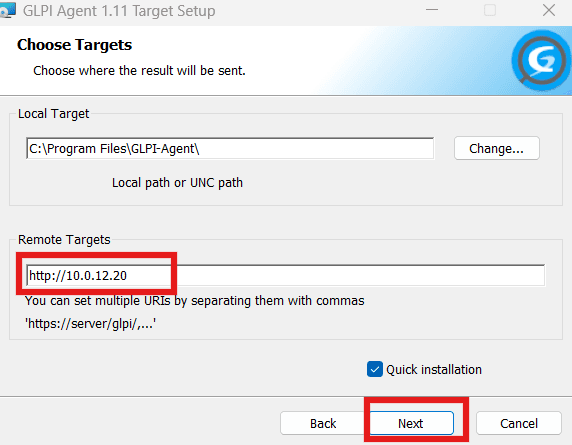
- Saisir l'adresse complète du serveur GLPI, telle que vous l'ouvrez dans votre navigateur, préfixe
http://ouhttps://compris (ex.http://192.168.1.10). Si GLPI n'est pas à la racine du serveur, incluez le chemin (ex.http://192.168.1.10/glpi). - Next puis Install pour terminer.
Vérifier la remontée
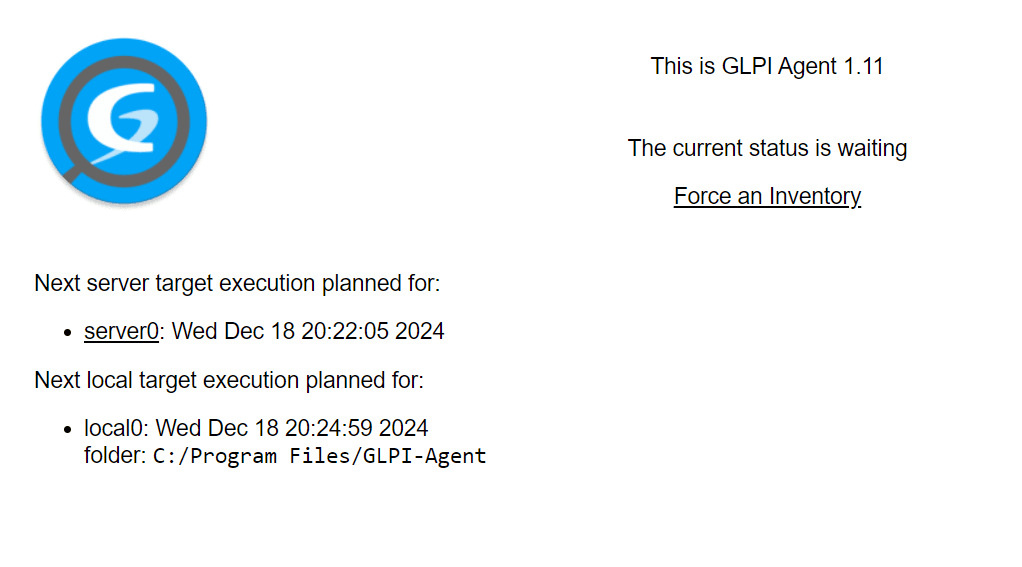
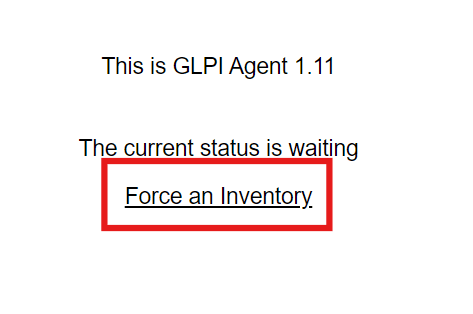
Forcer un inventaire en ouvrant http://127.0.0.1:62354 dans un navigateur, puis cliquer sur Force an Inventory. Les informations sont transmises au serveur GLPI ; la machine apparaît ensuite dans Parc → Ordinateurs.
Déploiement de masse par GPO
Installer l'agent poste par poste ne tient pas au-delà d'une dizaine de machines. Sur un parc Active Directory, une stratégie de groupe l'installe sur tous les postes au redémarrage.
Il faut régler deux choses : installer l'agent sur les postes, et lui donner l'adresse du serveur. Une seule GPO fait les deux, avec deux réglages distincts. C'est la méthode montrée dans les captures ci-dessous.
1. Installer l'agent : l'installation de logiciel
- Déposer l'installateur
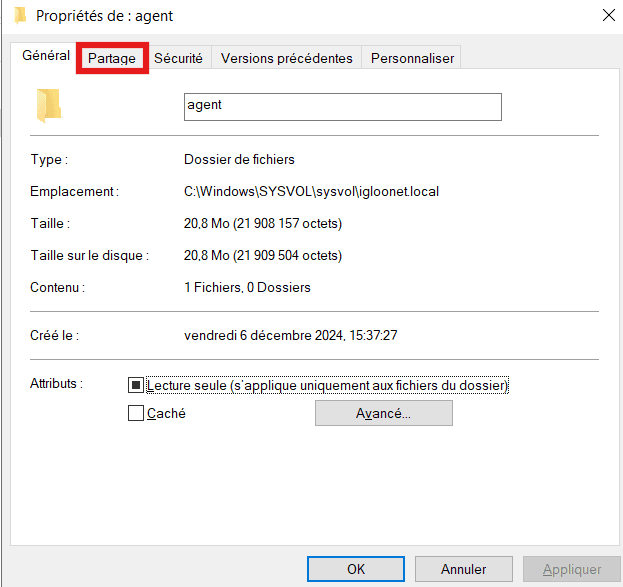
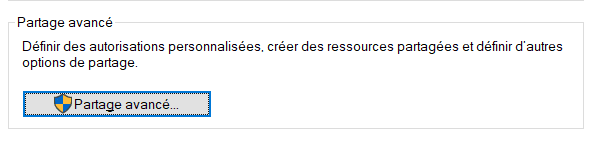
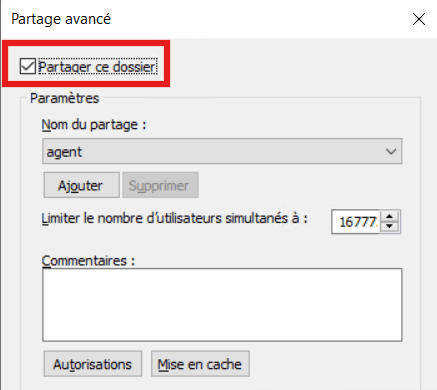
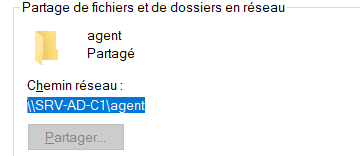
.msidans un partage réseau lisible par les postes. Renommez-leGLPI-Agent-x64.msi, sans numéro de version : à la prochaine mise à jour, vous remplacerez le fichier sans toucher à la GPO. - Vérifier les droits de lecture du partage. L'installation par GPO s'exécute avec le compte de l'ordinateur, pas celui de l'utilisateur. Le groupe Ordinateurs du domaine doit pouvoir lire le partage : c'est l'oubli qui fait échouer le déploiement en silence.
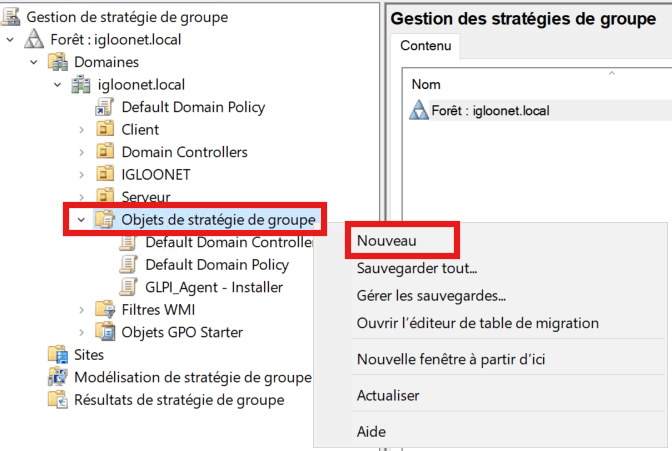
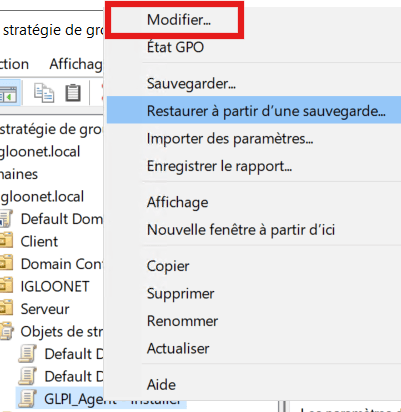
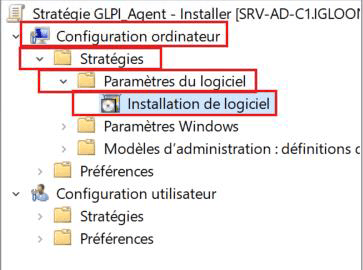
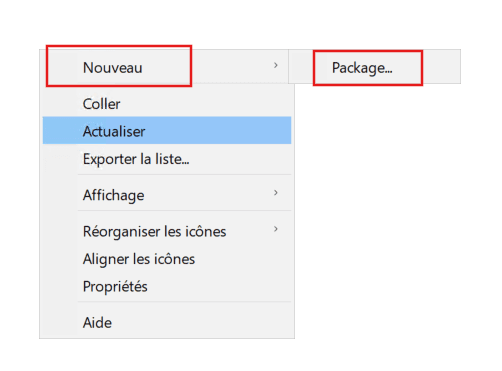
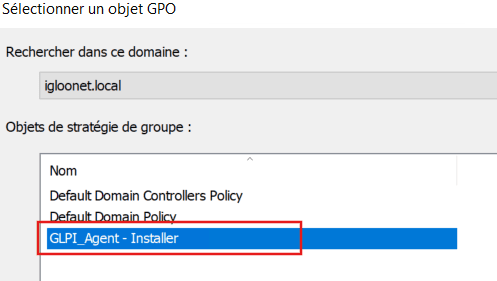
- Dans Gestion des stratégies de groupe, créer une GPO, puis ouvrir Configuration ordinateur → Stratégies → Paramètres du logiciel → Installation de logiciel, et y ajouter le paquet par son chemin réseau (
\\serveur\partage\GLPI-Agent-x64.msi), jamais par un chemin local.
C'est ici que le format compte : l'installation de logiciel par GPO n'accepte que des paquets .msi. Un .exe y serait refusé.
2. Donner l'adresse du serveur : une préférence de registre
L'installation de logiciel ne sait pas passer de paramètre à l'agent. L'adresse du serveur se pose donc à part, dans le registre, là où l'agent lit sa configuration sous Windows : la clé HKEY_LOCAL_MACHINE\SOFTWARE\GLPI-Agent.
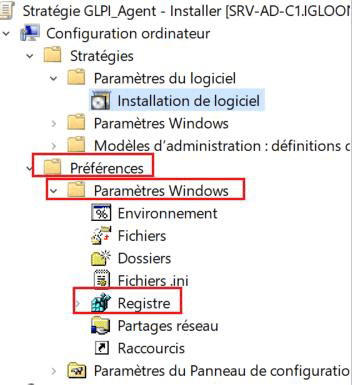
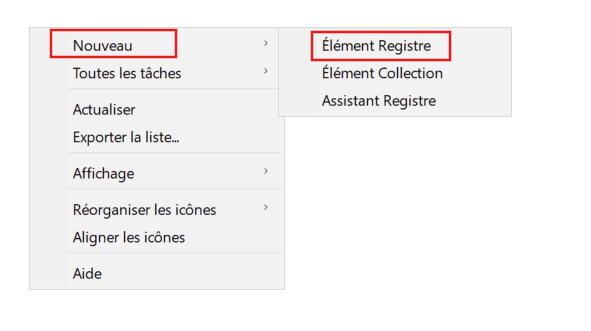
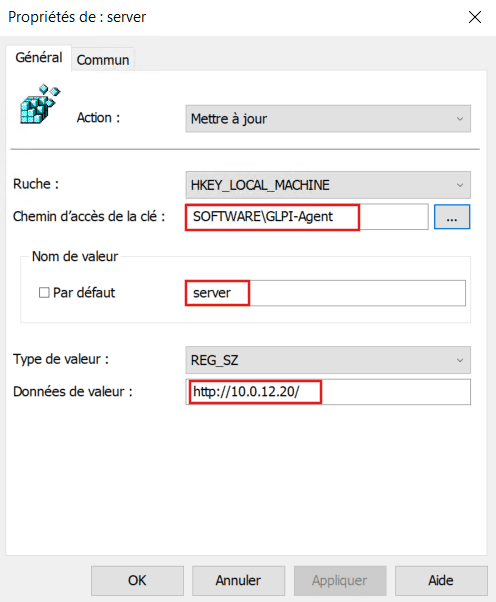
Dans la même GPO, ouvrir Configuration ordinateur → Préférences → Paramètres Windows → Registre, créer un nouvel élément de registre et le régler ainsi :
| Champ | Valeur |
|---|---|
| Action | Mettre à jour |
| Ruche | HKEY_LOCAL_MACHINE |
| Chemin d'accès de la clé | SOFTWARE\GLPI-Agent |
| Nom de valeur | server |
| Type de valeur | REG_SZ |
| Données de valeur | l'adresse complète du serveur, ex. http://10.0.12.20/ |
L'action Mettre à jour crée la valeur si elle n'existe pas et la corrige si elle diffère : si l'adresse du serveur change un jour, il suffira de modifier cette préférence.
3. Tester avant de généraliser
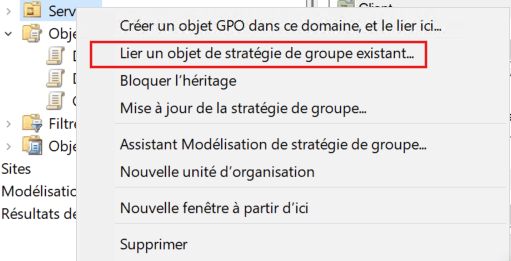
Lier la GPO à une OU de test contenant un ou deux postes, les redémarrer, et vérifier qu'ils apparaissent dans GLPI. Seulement ensuite, lier la GPO aux OU de production.
Alternative sans GPO : la ligne de commande
Pour quelques postes, ou dans un outil de déploiement qui lance des commandes, l'installateur accepte directement l'adresse du serveur par sa propriété SERVER :
msiexec /i GLPI-Agent-x64.msi /quiet SERVER=http://adresse-du-serveur-glpi/
Trois précisions de syntaxe qui font échouer la commande quand on les ignore : pas d'espace autour du signe égal, des guillemets autour de l'adresse si elle en contient, et l'exécution dans l'invite de commandes classique plutôt que dans PowerShell.

Si la machine n'apparaît pas dans le parc
Quatre causes, dans l'ordre où les vérifier : de la plus fréquente à la plus rare.
1. L'inventaire n'est pas activé côté serveur. L'oubli le plus courant. Dans Administration → Inventaire, vérifiez que Activer l'inventaire est coché et sauvegardé. Sans cela, le serveur ignore les remontées.
2. L'agent ne tourne pas. L'agent expose une petite interface locale sur le poste, à l'adresse http://127.0.0.1:62354. Ouvrez-la dans un navigateur sur le poste concerné :
- si la page s'affiche, l'agent tourne. Cliquez sur Force an Inventory pour déclencher une remontée immédiate ;
- si la page ne répond pas, l'agent est arrêté. Ouvrez les Services Windows, cherchez GLPI Agent, et démarrez-le.
Cette adresse ne s'ouvre que depuis le poste lui-même : c'est normal, elle n'est pas faite pour être consultée à distance.
3. L'agent ne joint pas le serveur. Sur le poste, ouvrez dans un navigateur l'adresse du serveur GLPI donnée à l'installation. Si elle ne s'affiche pas, le problème est le réseau, le pare-feu ou une adresse mal saisie, pas l'agent. Une adresse sans le préfixe http://, ou sans le chemin quand GLPI n'est pas à la racine, est l'erreur de saisie la plus fréquente.
4. L'inventaire n'est pas encore parti. L'agent remonte à intervalle régulier, pas immédiatement après l'installation. Le bouton Force an Inventory de l'interface locale règle la question.
Pour aller plus loin
- L'agent sur les serveurs et postes Linux : Déployer l'agent GLPI sur Linux.
- Le serveur lui-même : Installer le serveur GLPI sur Debian.
- Exploiter l'inventaire une fois remonté : le cours GLPI : administrer son parc et son helpdesk.