Déployer l'agent GLPI sur Linux
L'agent GLPI remonte automatiquement l'inventaire d'une machine vers le serveur GLPI. Il est compatible Windows (32/64 bits), macOS (Intel et Apple Silicon), Linux (Debian, Ubuntu, Red Hat, CentOS…) et Android.
Pré-requis : activer l'inventaire
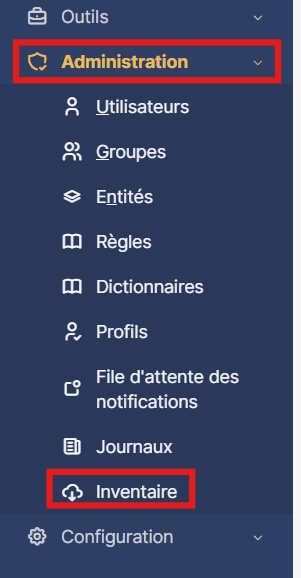
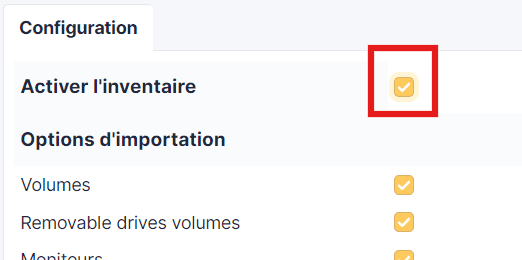
Sur l'interface GLPI : Administration → Inventaire, cocher Activer l'inventaire, puis Sauvegarder en bas de page.
Installation en ligne de commande
Ce guide suppose un serveur GLPI déjà installé. Si ce n'est pas le cas, commencez par Installer le serveur GLPI sur Debian.
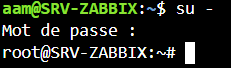
Connectez-vous en SSH à la machine Linux, puis passez en root :
sudo -i
cd /tmp
Sur Ubuntu, le compte root n'a pas de mot de passe par défaut : su - échoue, d'où sudo -i. Sur une Debian installée sans sudo, utilisez su -.
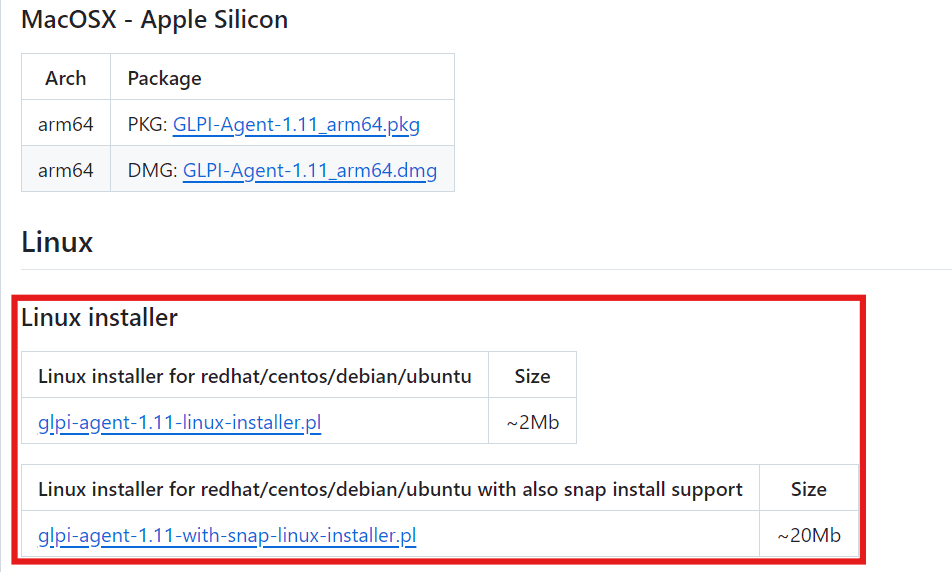
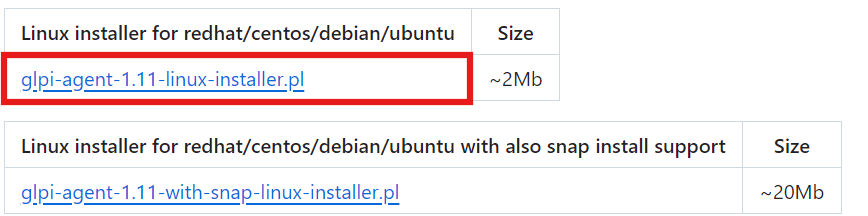
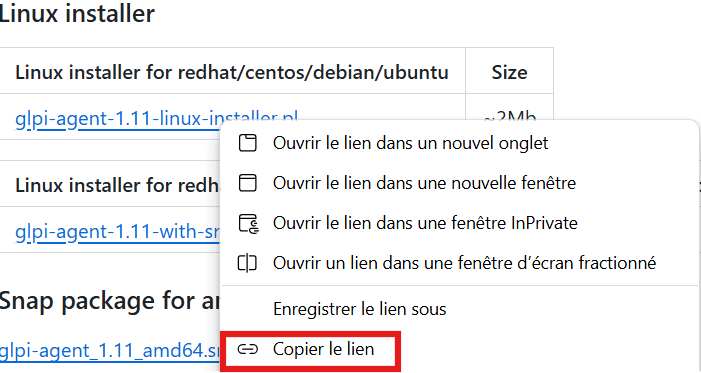
Sur le GitHub de l'agent GLPI, ouvrez la dernière version publiée, section Linux, et copiez le lien du fichier glpi-agent-<version>-linux-installer.pl. Prenez celui sans la mention with-snap, sauf si vous installez vos logiciels par Snap.
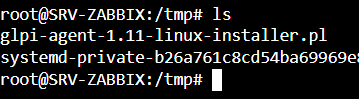
Téléchargez-le en lui donnant un nom fixe :
wget -O glpi-agent-installer.pl <lien_copié>
ls -l glpi-agent-installer.pl   # vérifier le téléchargement
L'option -O renomme le fichier au téléchargement. Le nom d'origine contient le numéro de version, qui change à chaque publication : en le fixant ici, les commandes suivantes restent valables quelle que soit la version que vous téléchargez.
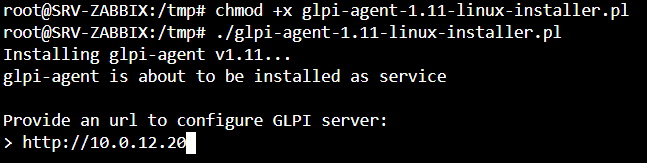
Rendez l'installateur exécutable et lancez-le :
chmod +x glpi-agent-installer.pl
./glpi-agent-installer.pl
Les captures ci-dessous ont été prises avec une version plus ancienne de l'agent : les noms de fichiers qu'on y voit diffèrent, la démarche est la même.
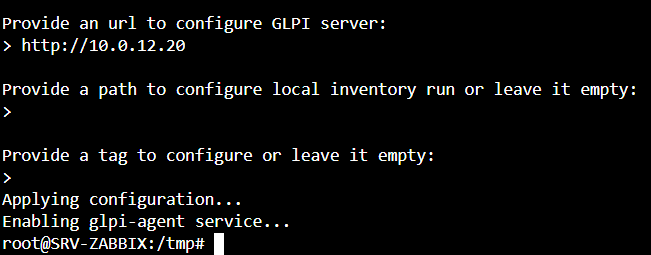
À l'installation, on demande l'URL du serveur GLPI. Renseignez-la, puis appuyez sur Entrée (laissez vide) pour les questions suivantes.
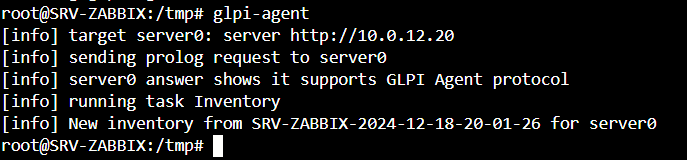
Exécutez l'agent une première fois :
glpi-agent

Configurer l'agent en service systemd
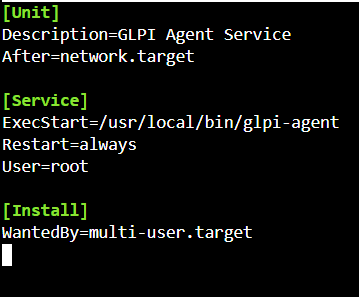
Créez le fichier /etc/systemd/system/glpi-agent.service :
nano /etc/systemd/system/glpi-agent.service
[Unit]
Description=GLPI Agent Service
After=network.target

[Service]
ExecStart=/usr/local/bin/glpi-agent
Restart=always
User=root

[Install]
WantedBy=multi-user.target
Sauvegardez (CTRL+O, Entrée, CTRL+X), puis activez le service :
systemctl daemon-reload
systemctl enable glpi-agent
systemctl start glpi-agent
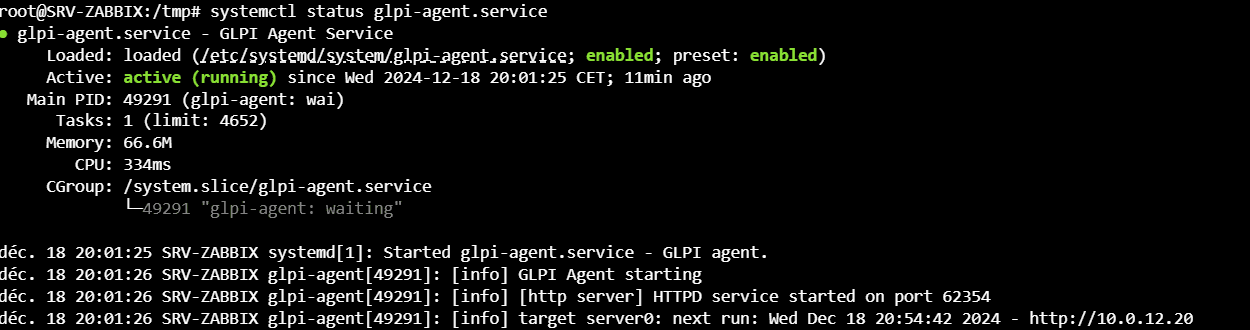
systemctl status glpi-agent
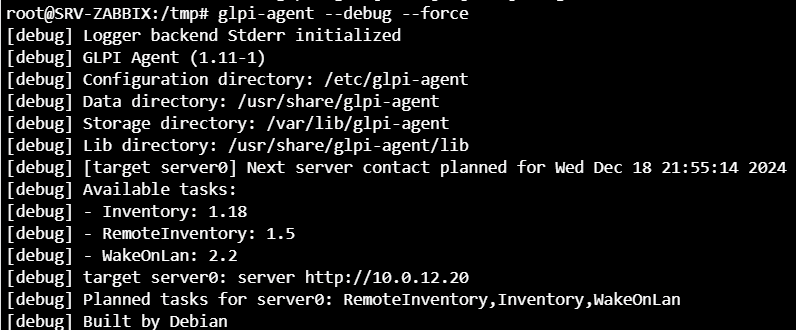
Pour debugger :
glpi-agent --debug --force
Vérifier la remontée dans GLPI
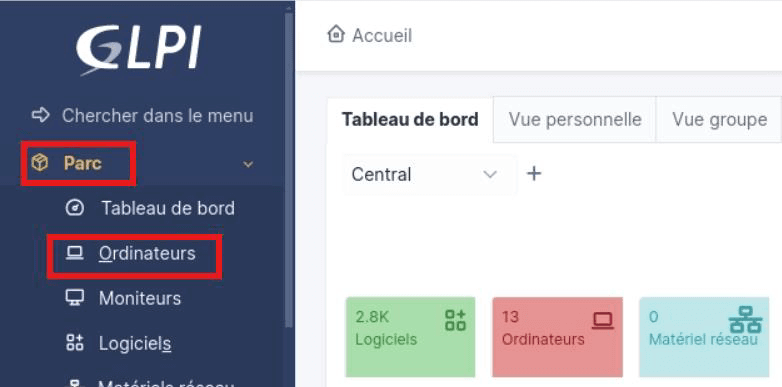
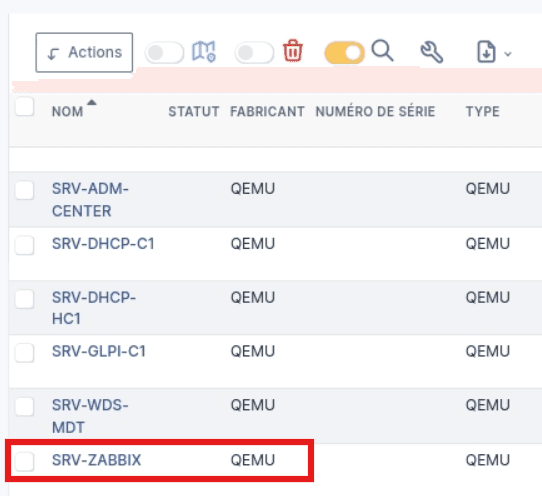
Dans l'interface GLPI : Parc → Ordinateurs. La machine ajoutée apparaît dans la liste des appareils synchronisés et gérés par GLPI grâce à l'agent.
Si la machine n'apparaît pas dans le parc
Quatre causes, dans l'ordre où les vérifier : de la plus fréquente à la plus rare.
1. L'inventaire n'est pas activé côté serveur. C'est l'oubli le plus courant. Retournez dans Administration → Inventaire et vérifiez que la case Activer l'inventaire est cochée et sauvegardée. Sans elle, le serveur refuse les remontées sans rien afficher côté agent.
2. L'agent ne joint pas le serveur. Depuis la machine Linux, testez l'adresse que vous avez donnée à l'installation :
curl -I http://adresse-du-serveur-glpi/
Une réponse HTTP/1.1 200 ou 302 signifie que le serveur répond. Un délai dépassé ou un refus de connexion désigne le réseau ou un pare-feu, pas l'agent. L'adresse enregistrée à l'installation se trouve dans la configuration de l'agent, sous /etc/glpi-agent/.
3. Le service ne tourne pas. Vérifiez son état et lisez ses derniers messages :
systemctl status glpi-agent
journalctl -u glpi-agent -n 50
4. L'inventaire n'est simplement pas encore parti. L'agent remonte à intervalle régulier, pas immédiatement. Pour forcer une remontée tout de suite et voir le détail de ce qui se passe :
glpi-agent --debug --force
Les messages affichés disent précisément à quelle étape ça bloque : collecte, envoi, ou réponse du serveur.
Pour aller plus loin
- L'agent pour les postes Windows, dont le déploiement de masse : Déployer l'agent GLPI sur Windows.
- Le serveur lui-même : Installer le serveur GLPI sur Debian.
- Exploiter l'inventaire une fois remonté : le cours Administrer GLPI.