Déployer GLPI : le serveur d'inventaire
La gestion d'un parc informatique peut vite devenir un casse-tête : ordinateurs, logiciels, imprimantes, comptes, demandes de support… Tout doit être suivi, mis à jour et tracé. GLPI (Gestion Libre de Parc Informatique) est un outil open source qui centralise tout cela.
GLPI est une solution ITSM complète : inventaire matériel et logiciel, centre de support (tickets), centralisation et automatisation des tâches d'infrastructure. Interface web pour les techniciens comme pour les utilisateurs.
Ce guide installe le serveur GLPI sur Debian. Le déploiement des agents (Linux / Windows) est traité dans des guides dédiés.
I. Prérequis : pile LAMP
apt-get install apache2 php mariadb-server
apt-get install php-xml php-common php-json php-mysql php-mbstring php-curl php-gd php-intl php-zip php-bz2 php-imap php-apcu
apt-get install php-ldap


II. Base de données MariaDB
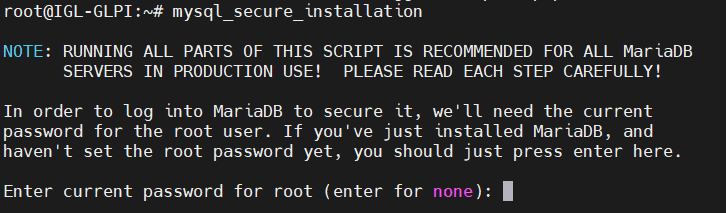
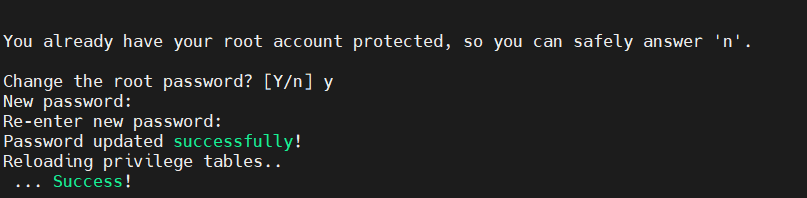
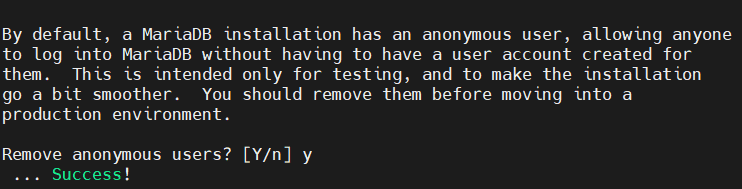
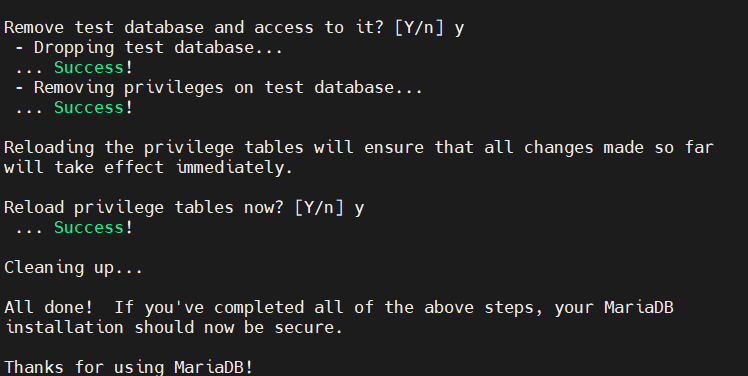
mysql_secure_installation
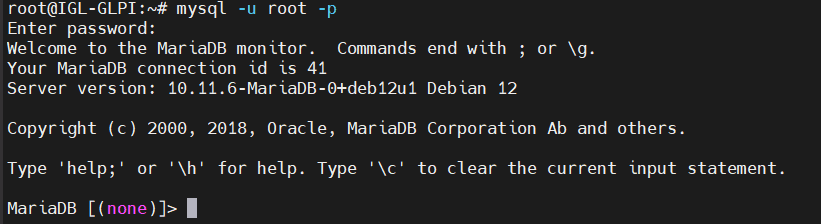
mysql -u root -p
CREATE DATABASE glpi;
GRANT ALL PRIVILEGES ON glpi.* TO glpi_adm@localhost IDENTIFIED BY "MotDePasse";
FLUSH PRIVILEGES;

III. Installation de GLPI
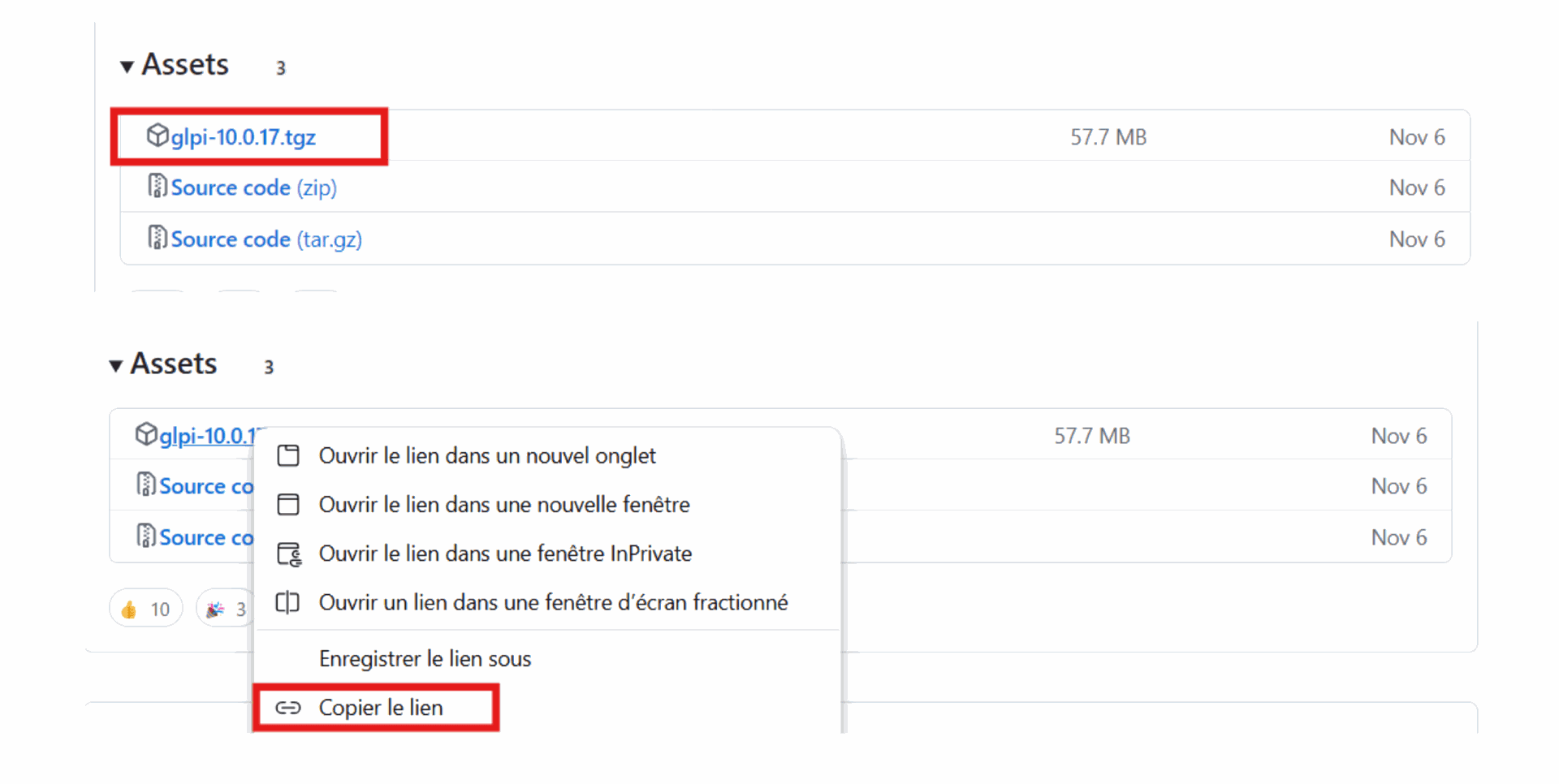
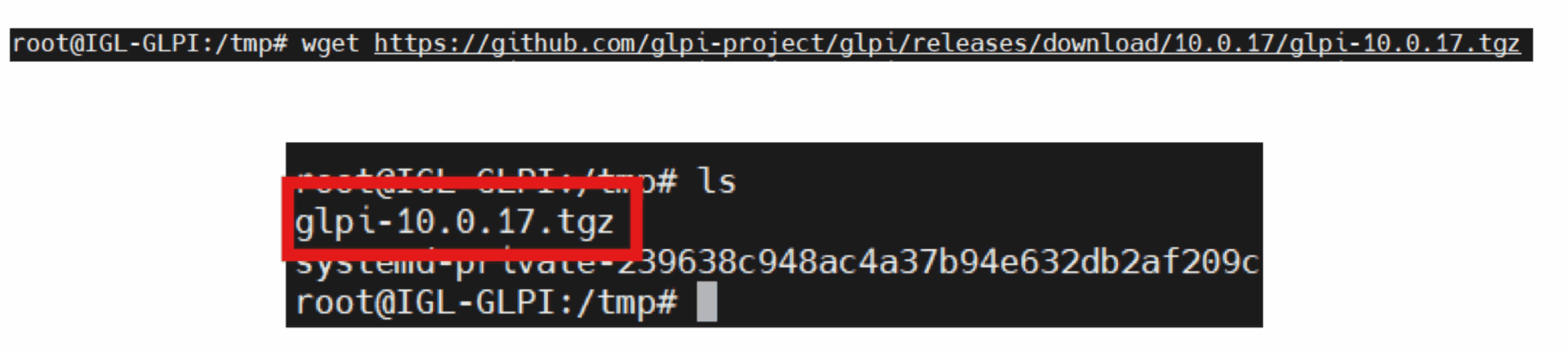
Télécharger l'archive depuis le dépôt officiel, l'extraire dans /var/www/glpi, puis placer les dossiers de config, de données et de logs hors de la racine web :
chown www-data /var/www/glpi/ -R
mkdir /etc/glpi
chown www-data /etc/glpi/
mv /var/www/glpi/config /etc/glpi
mkdir /var/lib/glpi
chown www-data /var/lib/glpi/
mv /var/www/glpi/files /var/lib/glpi
mkdir /var/log/glpi
chown www-data /var/log/glpi


IV. Virtual Host Apache
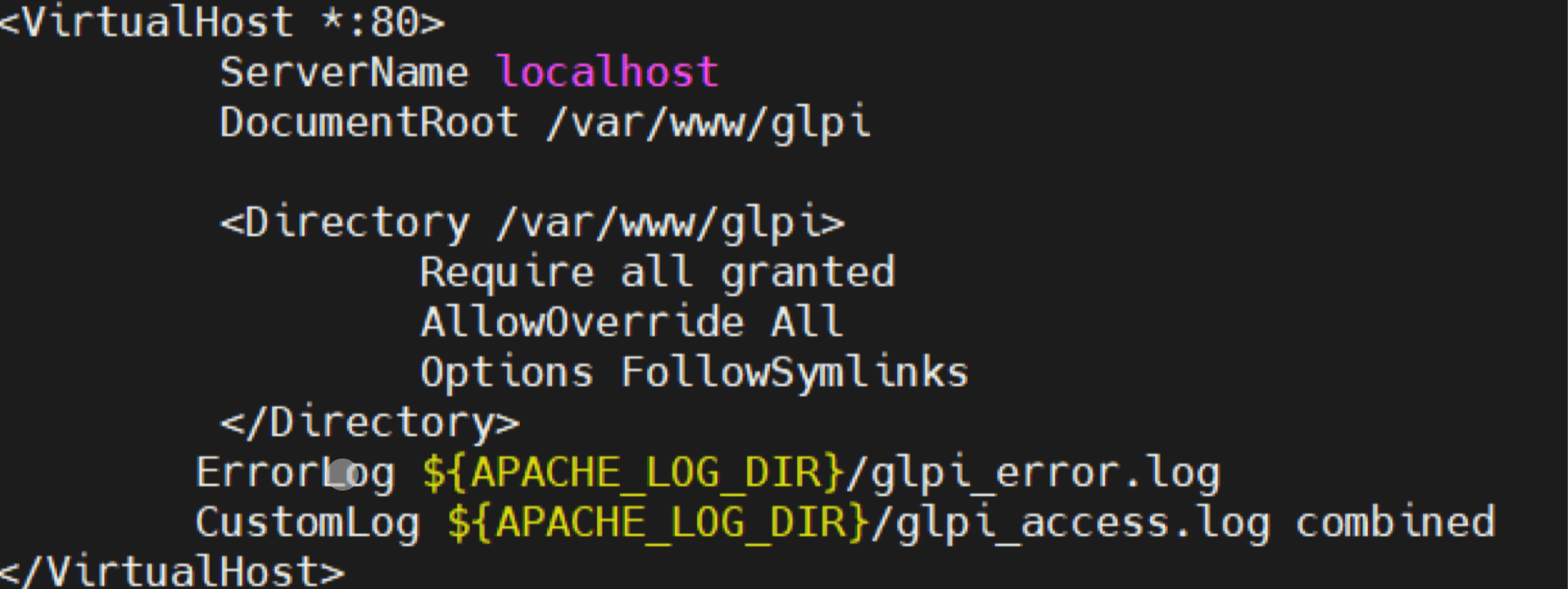
Créer /etc/apache2/sites-available/glpi.conf :
<VirtualHost *:80>
    ServerName glpi.local
    DocumentRoot /var/www/glpi

    <Directory /var/www/glpi>
        Require all granted
        AllowOverride All
        Options FollowSymlinks
    </Directory>

    ErrorLog ${APACHE_LOG_DIR}/glpi_error.log
    CustomLog ${APACHE_LOG_DIR}/glpi_access.log combined
</VirtualHost>
Activer le site et les modules :
a2ensite glpi.conf
a2dissite 000-default.conf
a2enmod rewrite
systemctl restart apache2
V. PHP-FPM
apt-get install php8.2-fpm
a2enmod proxy_fcgi setenvif
a2enconf php8.2-fpm
systemctl reload apache2
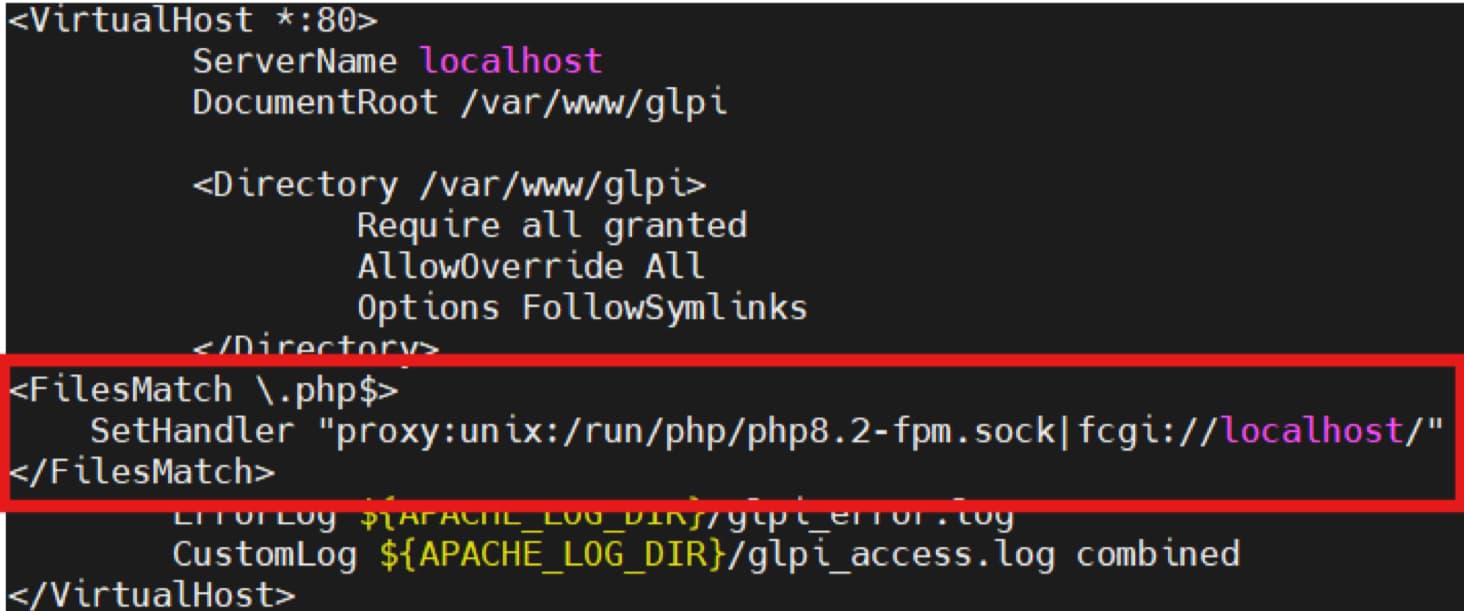
Ajouter dans glpi.conf :
<FilesMatch \.php$>
SetHandler "proxy:unix:/run/php/php8.2-fpm.sock|fcgi://localhost/"
</FilesMatch>
systemctl restart php8.2-fpm.service
systemctl restart apache2
VI. Assistant web
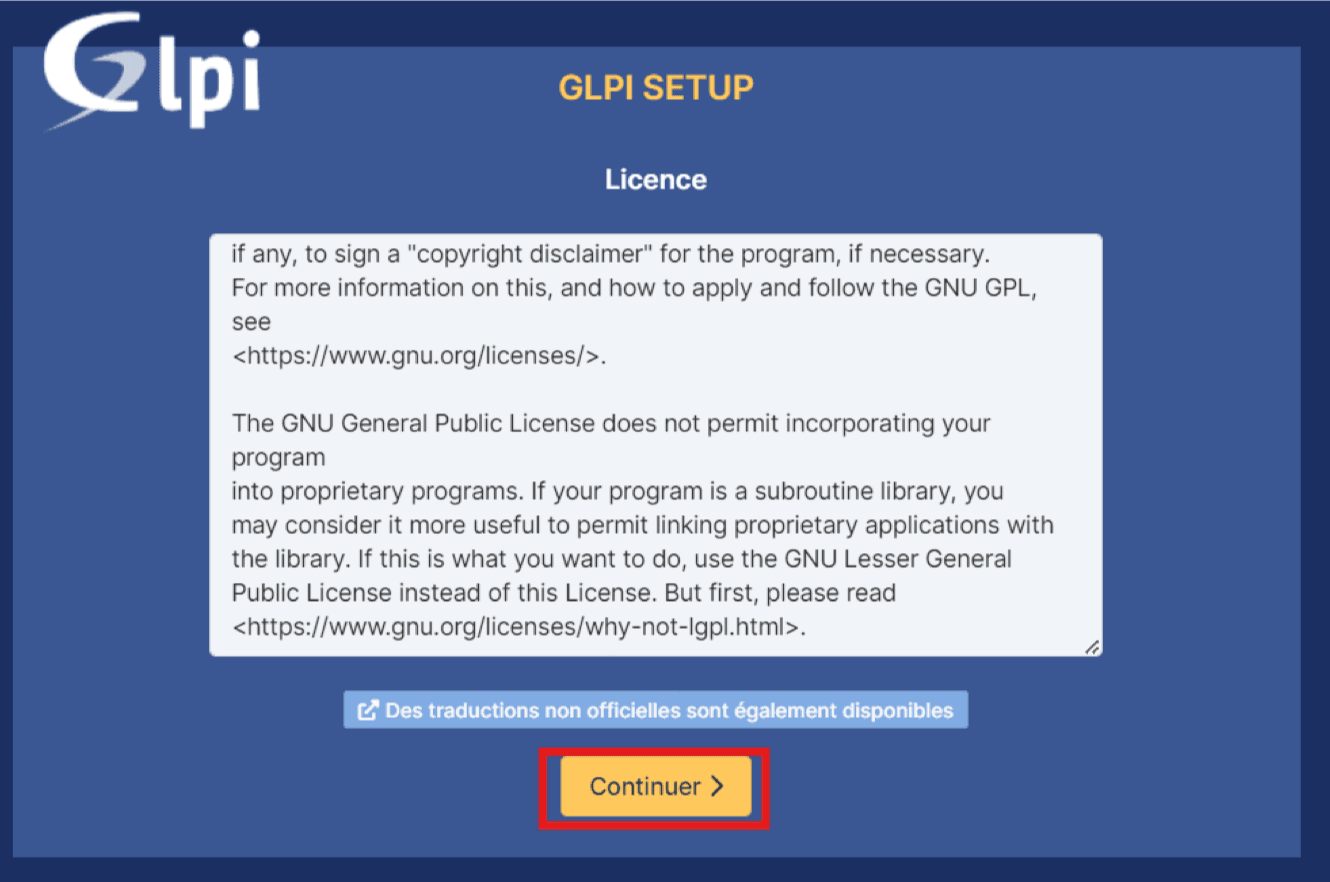
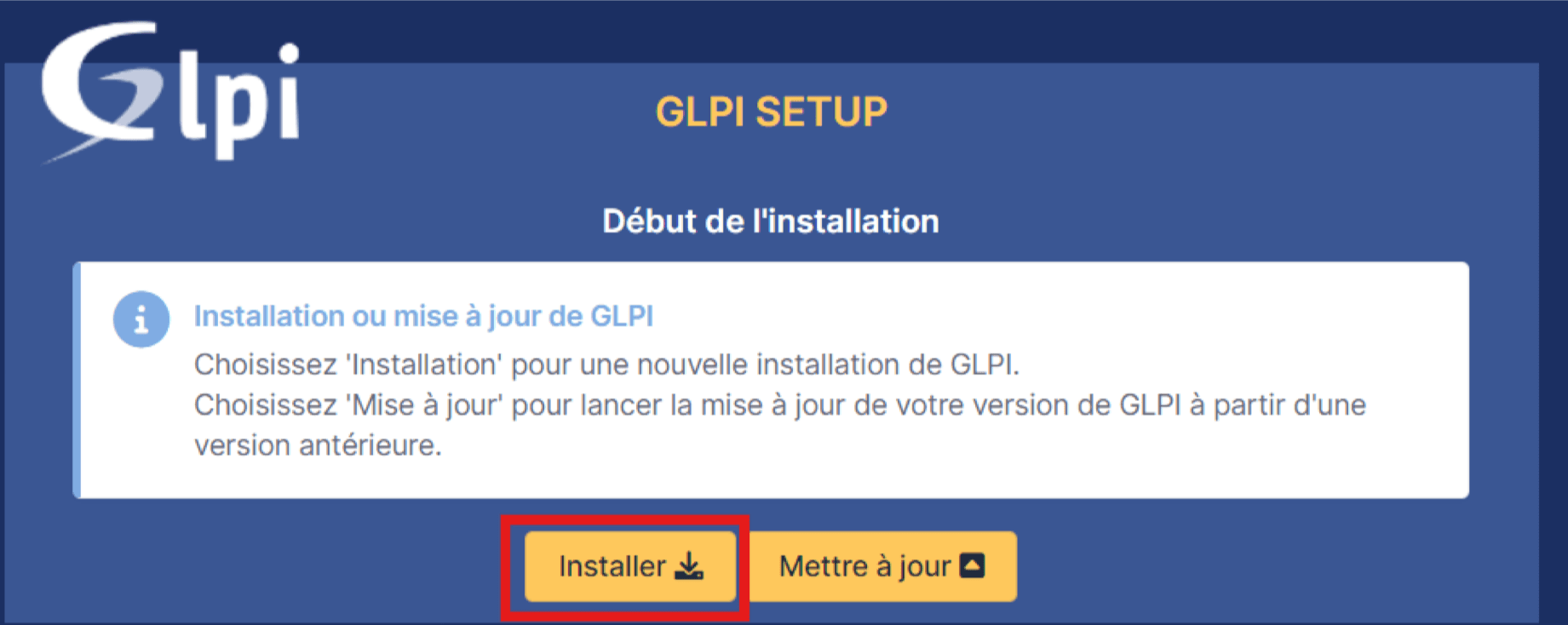
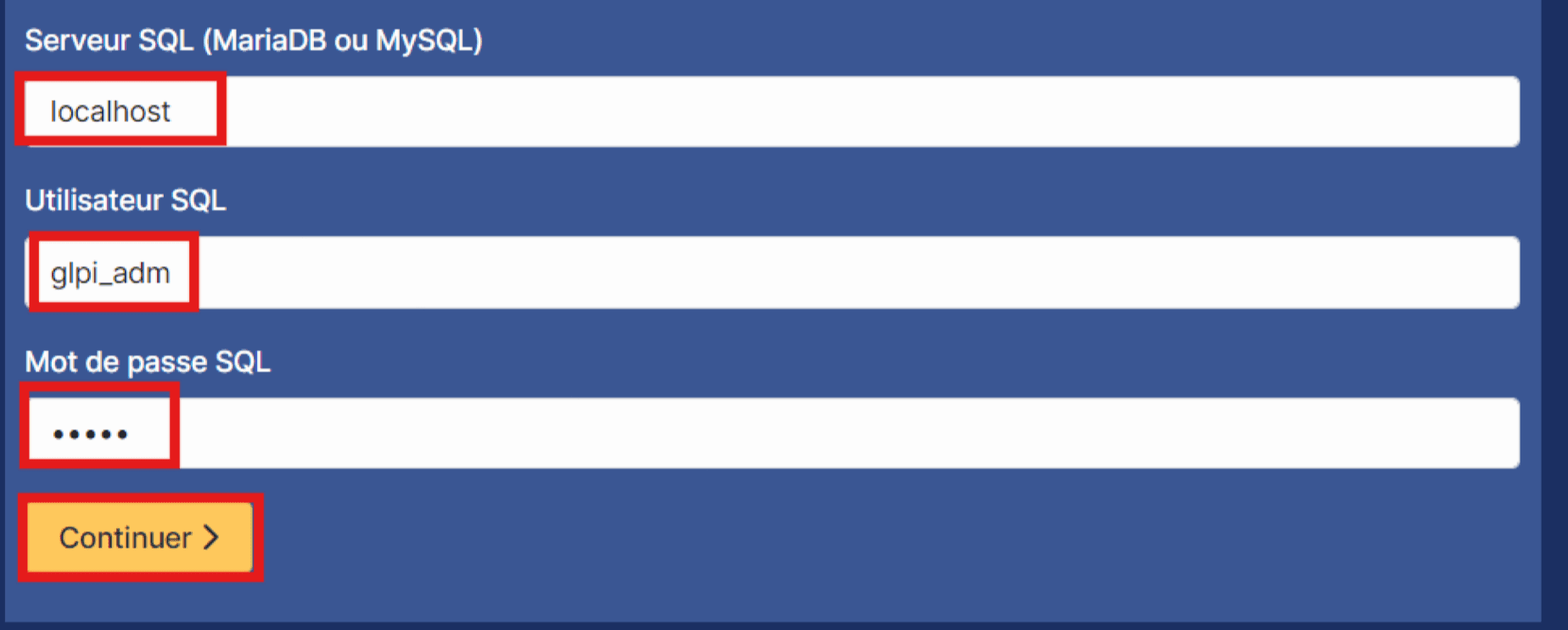
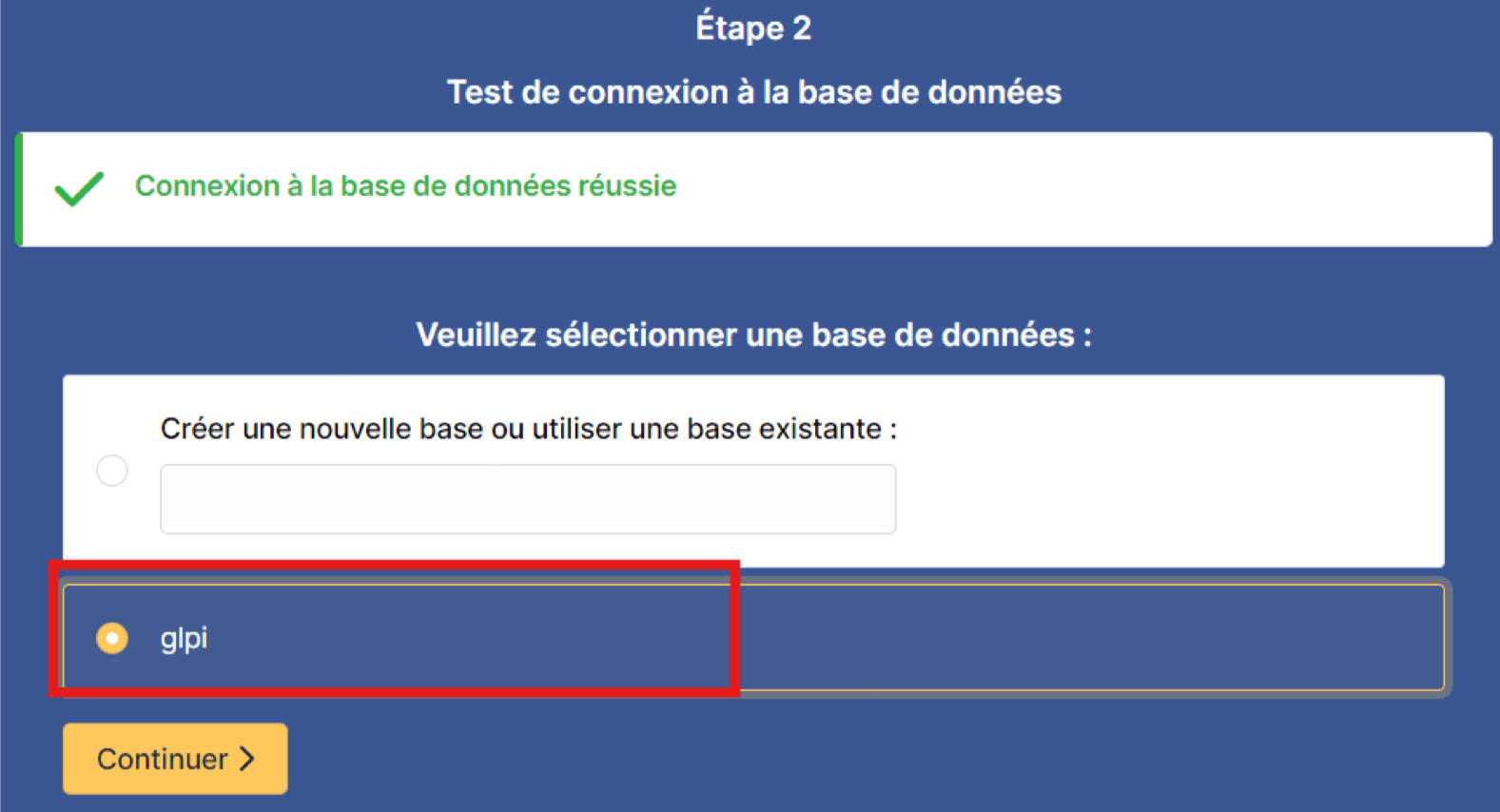
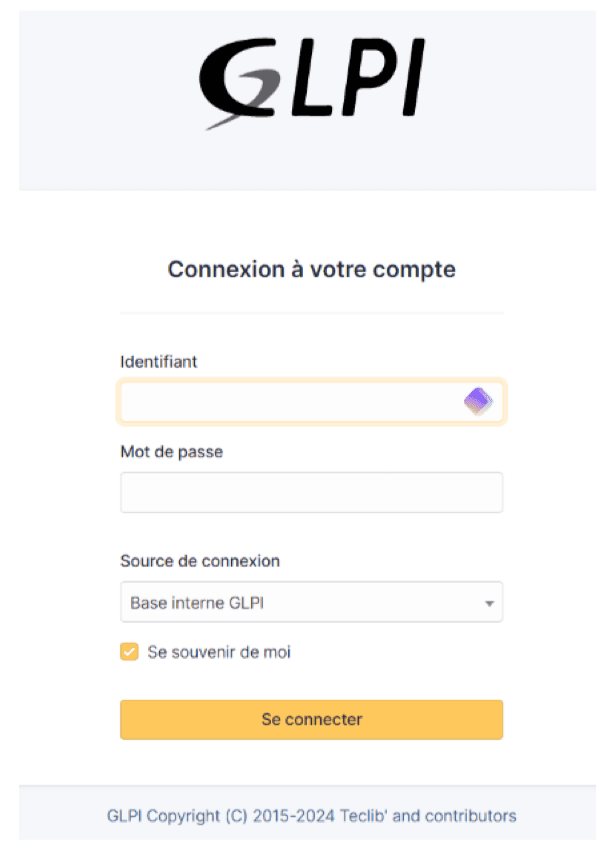
Accéder à http://<IP_VM> et suivre l'assistant d'installation. Identifiants par défaut : glpi / glpi.
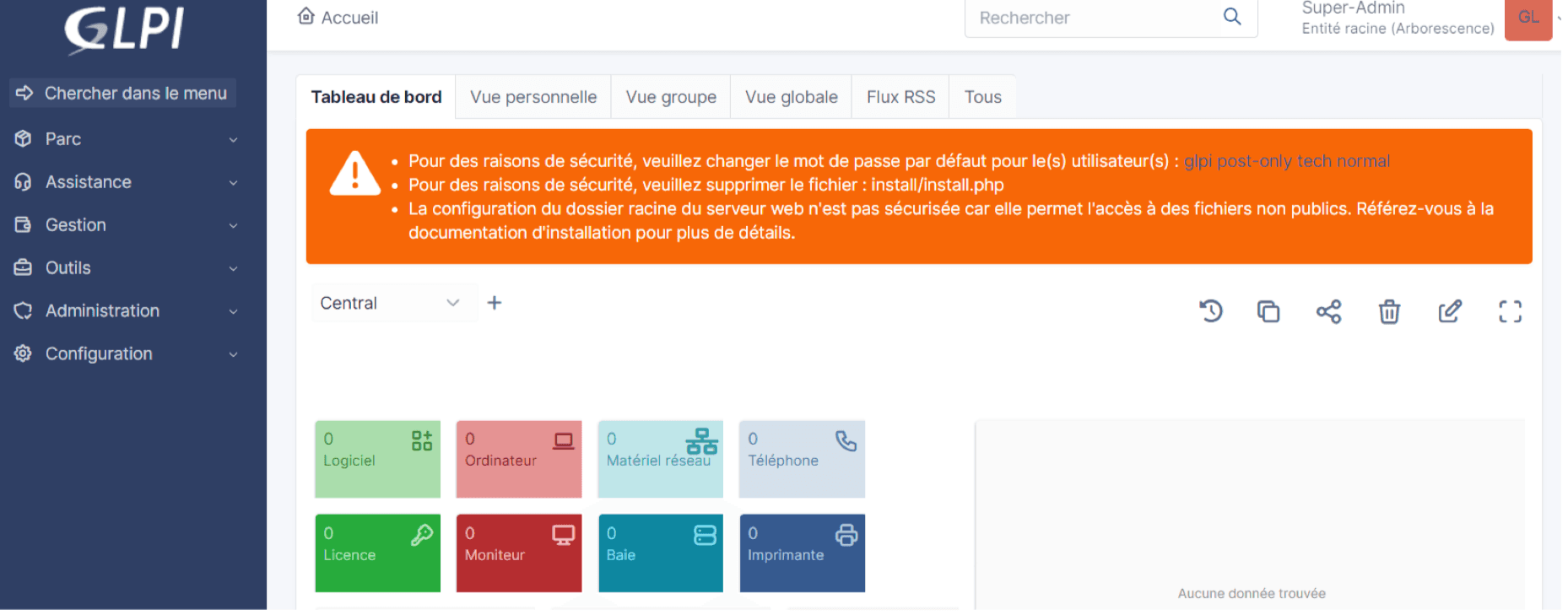
Une fois terminé, supprimer le fichier d'installation :
rm /var/www/glpi/install/install.php

VII. Connexion à l'Active Directory (LDAP)
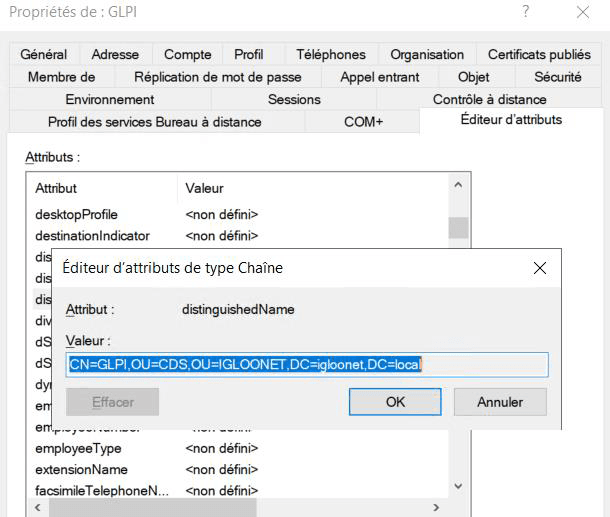
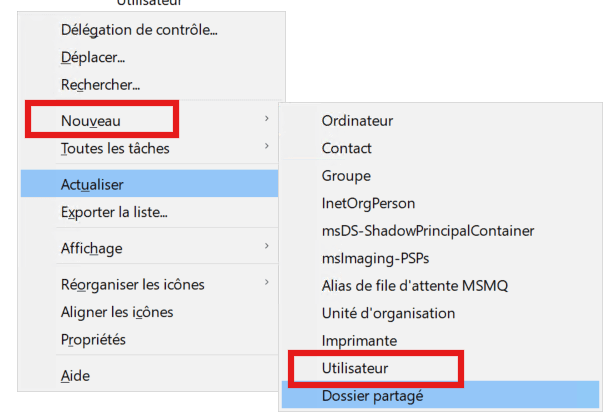
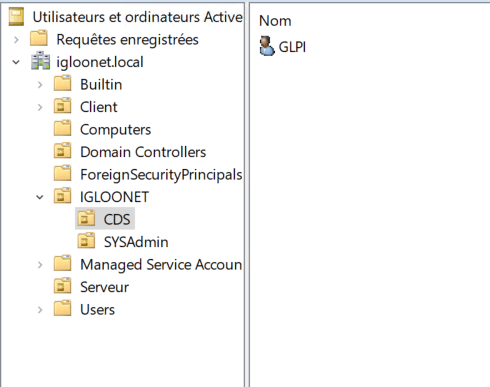
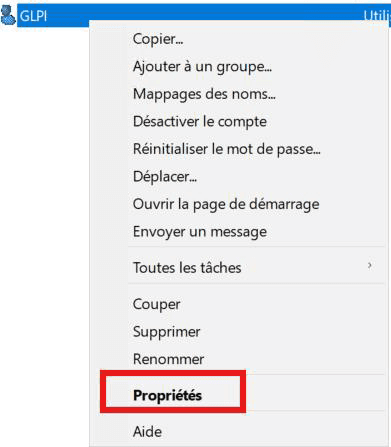
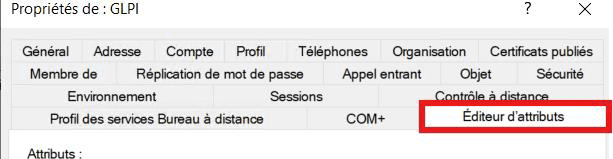
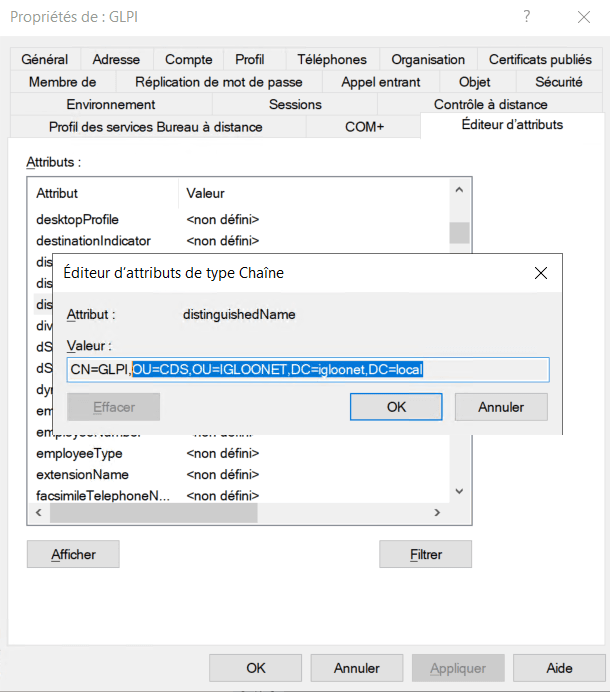
- Dans Active Directory Users and Computers, créer un compte de service dédié à GLPI dans une OU de services.
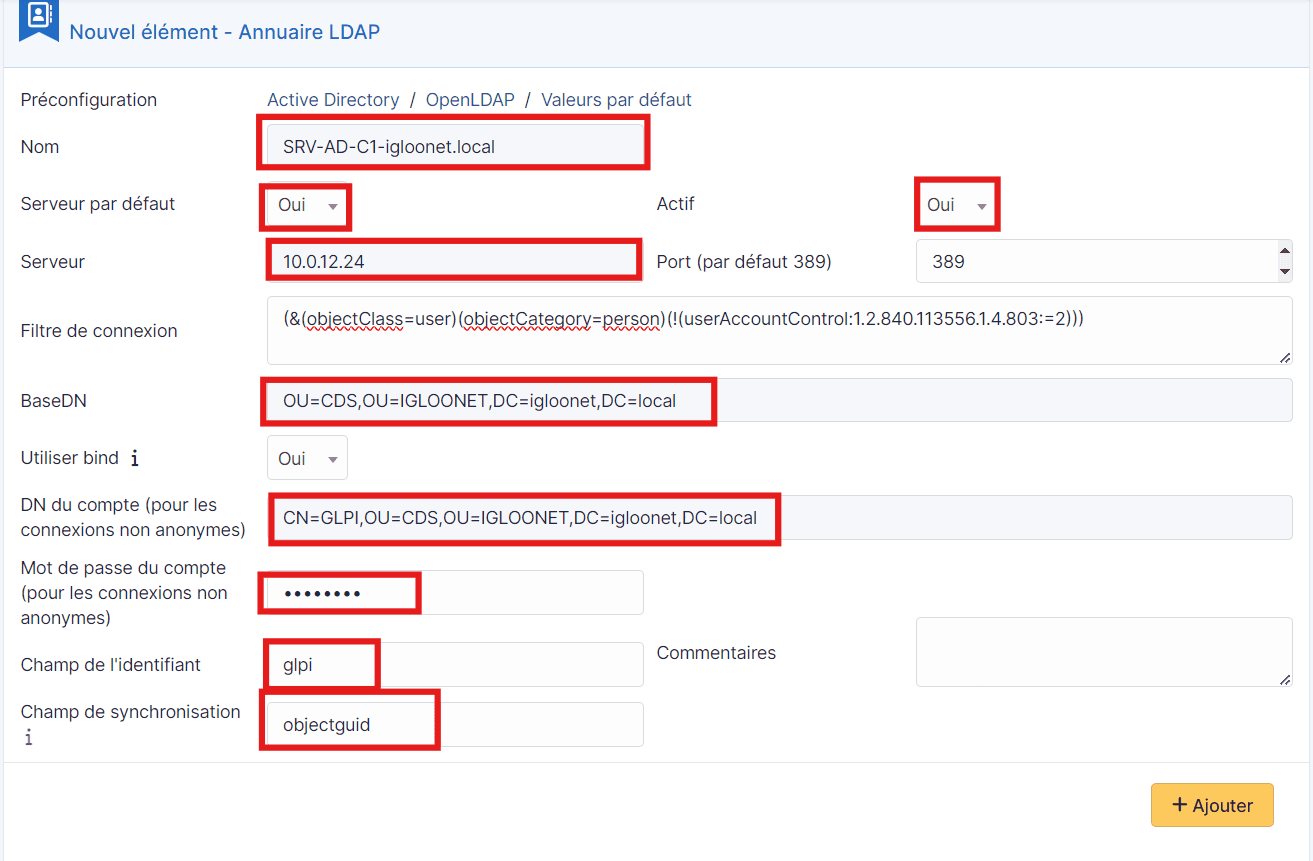
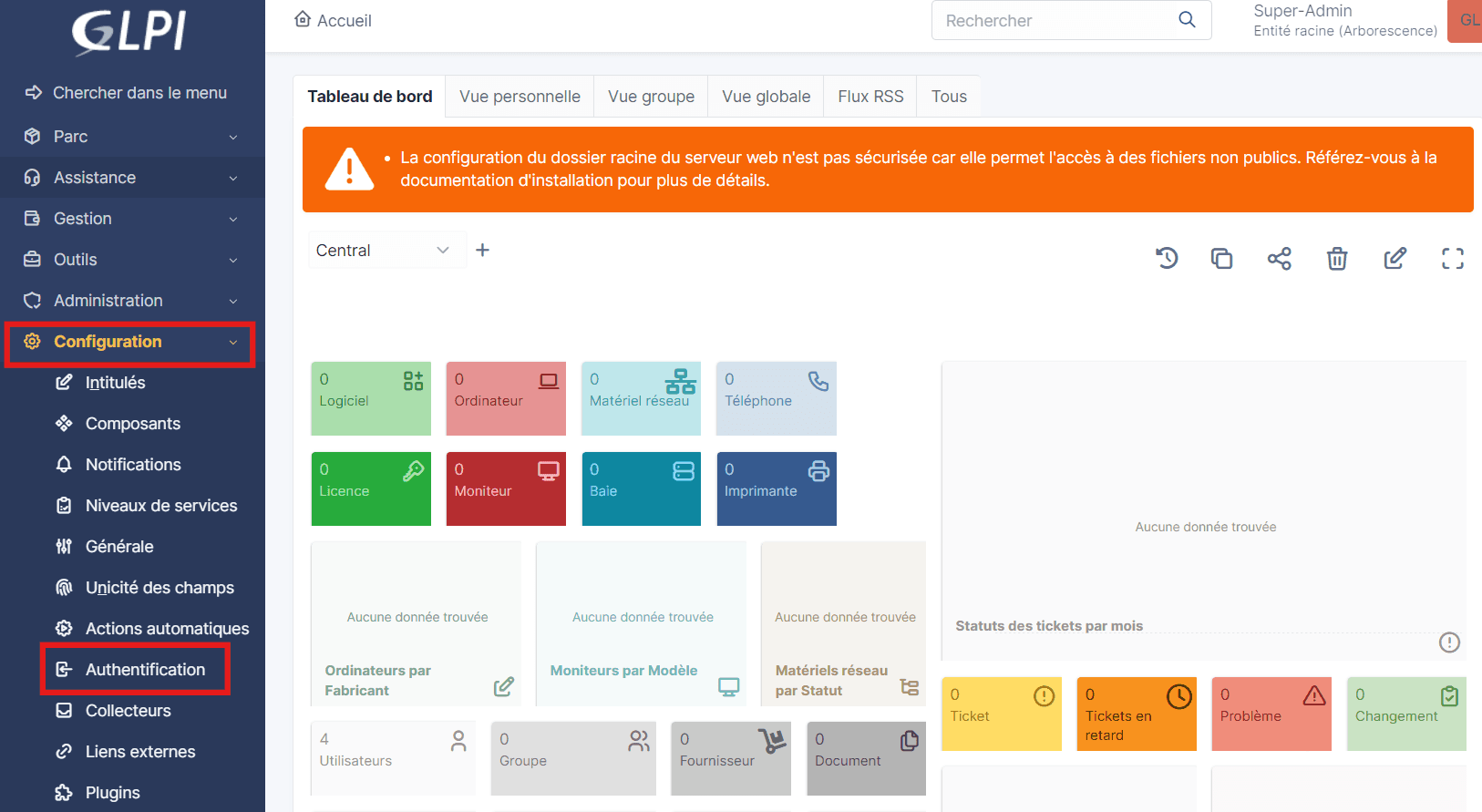
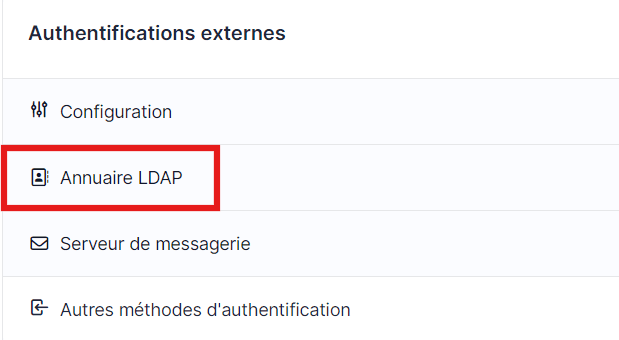
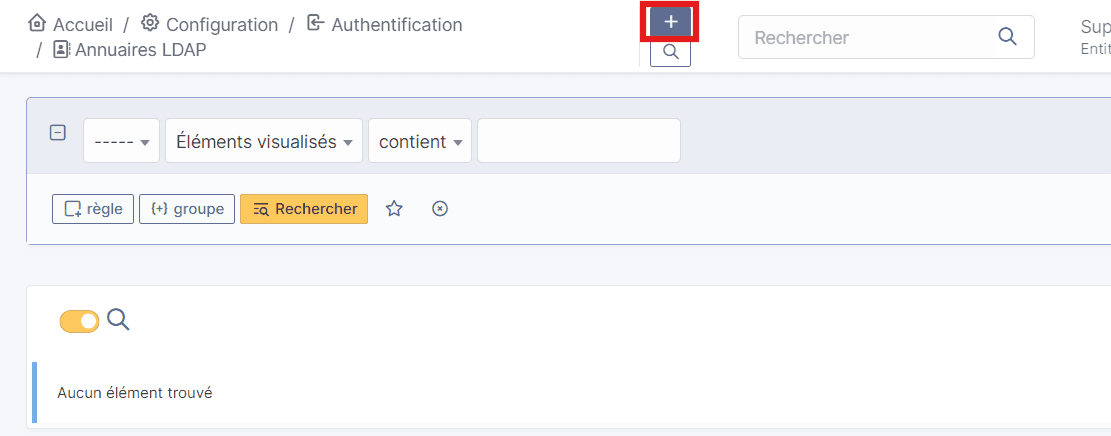
- Dans GLPI : Configuration → Authentification → Annuaires LDAP, cliquer sur + et choisir la préconfiguration Active Directory.
- Renseigner :
- Nom : nom de votre AD
- Serveur par défaut : OUI · Actif : OUI
- Serveur : IP du serveur AD
- Base DN : DN de l'OU des utilisateurs
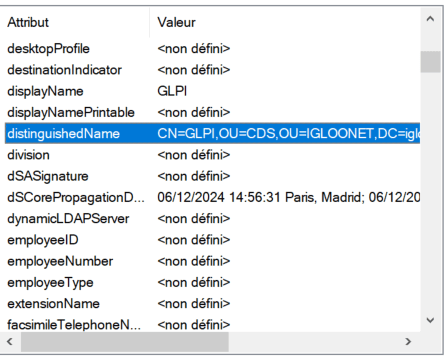
- DN du compte : DN complet du compte de service
- Mot de passe : mot de passe du compte de service
- Champ identifiant : champ du nom d'utilisateur
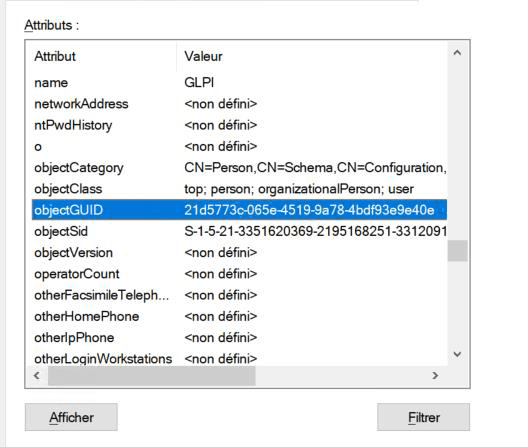
- Champ de synchronisation :
objectGuid(synchronisation unique)
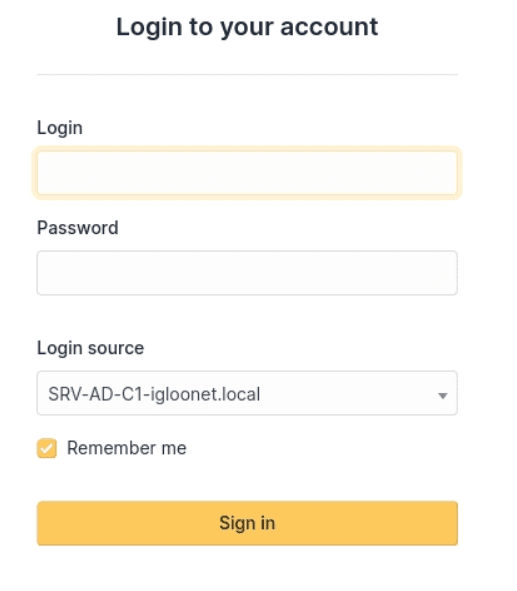
- Tester la connexion LDAP. Une fois validée, les utilisateurs s'authentifient avec leurs identifiants de domaine.