VMware ESXi 6.7 : configuration et administration d'un hôte (Host Client)
Ce guide décrit l'administration d'un hôte ESXi 6.7 autonome (sans vCenter) via le VMware Host Client, l'interface web HTML5 intégrée. Il couvre l'accès, la configuration de l'hôte, le réseau, le stockage, les machines virtuelles, les snapshots, la sécurité, la supervision et la maintenance.
Public visé : Techniciens et administrateurs gérant des hôtes ESXi isolés. Portée : Hôte ESXi 6.7 autonome piloté avec le Host Client intégré (
https://<ip-hote>/ui).
⚠️ Fin de support : ESXi 6.7 a atteint sa fin de support général en octobre 2022 : aucun nouveau correctif de sécurité n'est publié. Planifiez une migration vers une version supportée. Ce guide documente un existant, il ne recommande pas de déployer 6.7 en neuf.
Prérequis
- ESXi 6.7 installé sur un serveur compatible (HCL VMware).
- Accès réseau à l'IP de management de l'hôte (HTTPS/443, SSH/22 si activé).
- Le mot de passe
root(ou un compte administrateur) de l'hôte. - Une clé de licence ESXi valide (ou période d'évaluation active).
- Les médias d'installation (fichiers ISO) des OS invités.
Vue d'ensemble des fonctionnalités
| Fonction | Description |
|---|---|
| Host Client | Interface web HTML5 intégrée, aucune installation cliente. |
| DCUI | Console directe sur le serveur physique : réseau, reset mot de passe, redémarrage des agents. |
| Machines virtuelles | Créer, enregistrer, éditer, cloner, allumer, supprimer ; déployer OVF/OVA ; console navigateur. |
| Snapshots | Captures ponctuelles de l'état d'une VM (disque, mémoire en option). |
| Réseau | vSwitch standard, port groups, VMkernel NIC, teaming, VLAN, pare-feu intégré. |
| Stockage | Datastores VMFS (local/SAN), montage NFS, iSCSI logiciel, navigateur de datastore. |
| Sécurité | Utilisateurs et rôles locaux, mode lockdown, jonction Active Directory. |
| Services | SSH (TSM-SSH), ESXi Shell, NTP, SNMP. |
| Supervision | Graphiques de perf, capteurs matériels, événements, tâches, logs. |
| Maintenance | Mode maintenance, reboot/arrêt, patch esxcli, sauvegarde de configuration. |
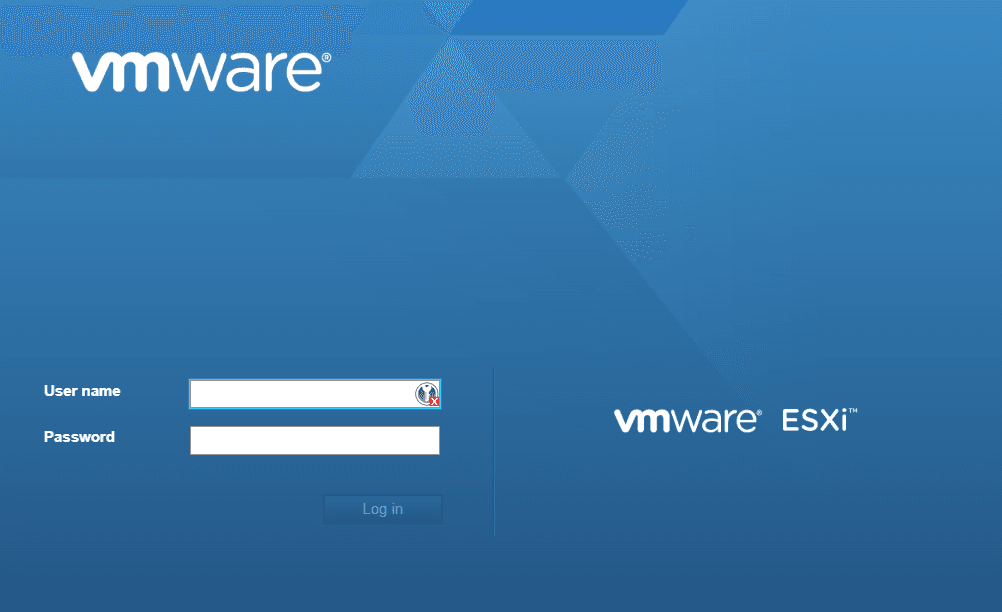
1. Accès au Host Client
- Ouvrir un navigateur et aller sur
https://<ip-hote>/ui. - Accepter l'avertissement de certificat auto-signé (ou installer un certificat de confiance plus tard).
- Se connecter avec
rootet le mot de passe défini à l'installation. - Le Host Client s'ouvre sur la page Host (CPU, mémoire, stockage).
2. Configuration de l'hôte
Nom d'hôte, DNS et heure (NTP)
Networking > TCP/IP stacks > Default TCP/IP stack: vérifier le nom d'hôte et les serveurs DNS (valeurs initiales issues du DCUI).Manage > System > Time & date→ Edit NTP Settings : cocher Use Network Time Protocol, saisir les serveurs NTP (ex.pool.ntp.orgou le NTP interne), politique Start and stop with host.- Save, puis démarrer le service
ntpdsousManage > Servicess'il est arrêté.
Une horloge juste est critique : l'authentification (Active Directory, certificats) et la cohérence des logs en dépendent.
Licence
Manage > Licensing → Assign license → coller la clé → Check license → Assign license. Vérifier le nom, l'expiration et les fonctions activées.
Services (SSH, ESXi Shell)
Manage > Services.- Sélectionner TSM-SSH → Start pour activer SSH (nécessaire aux opérations
esxcli). Actions > Policy→ Start and stop manually (recommandé pour la sécurité).
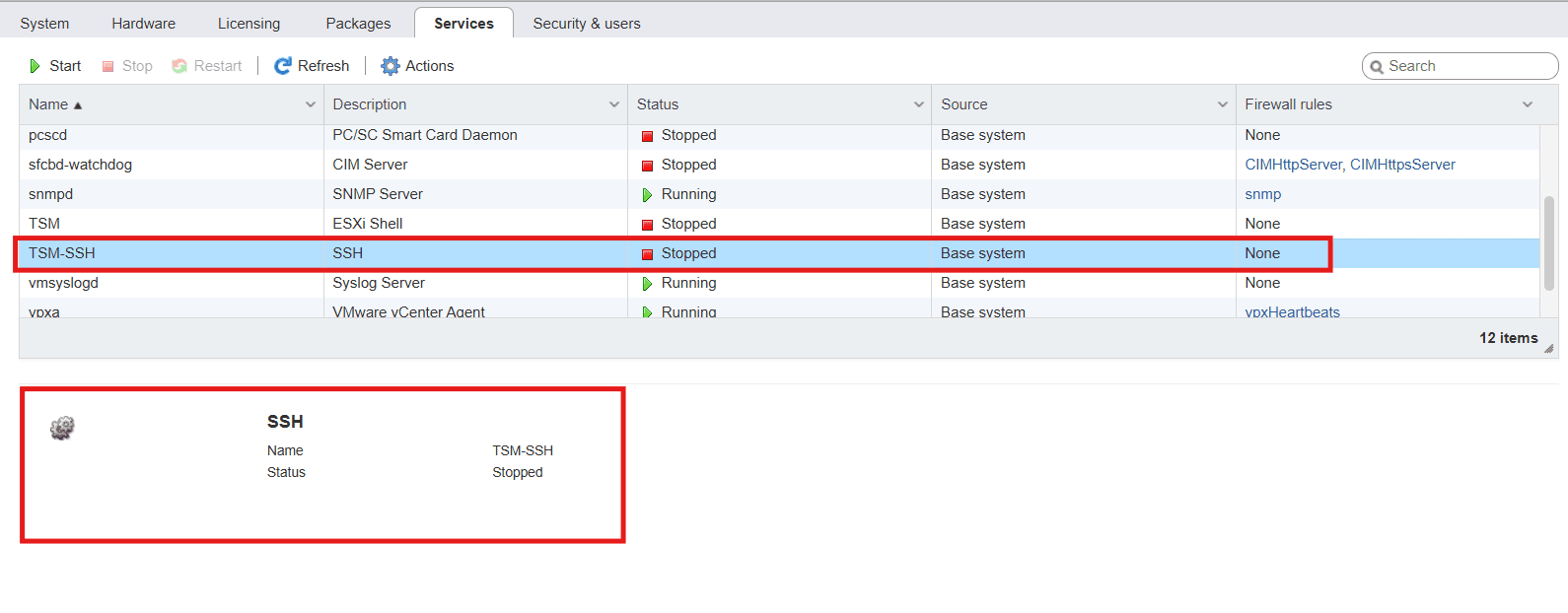
Sécurité : Laisser SSH arrêté hors utilisation. Une icône d'avertissement s'affiche sur l'hôte tant que SSH est actif.
Démarrage automatique des VM (Autostart)
Manage > System > Autostart→ Enable, puis régler Start delay, Stop delay, Stop action (ex. Shut down).- Pour chaque VM :
Actions > Autostart > Configurepour l'inclure et fixer l'ordre de démarrage.
3. Réseau
Le réseau ESXi repose sur des vSwitch standard. Un vSwitch relie les cartes physiques (uplinks) à des port groups. Les port groups VM portent le trafic des machines virtuelles ; les VMkernel NIC portent le trafic de l'hôte (management, vMotion, stockage).
flowchart LR
  subgraph Hote[Hôte ESXi]
    VM1[VM 1] --> PG[Port group VM]
    VM2[VM 2] --> PG
    PG --> VSW[vSwitch0]
    VMK[VMkernel NIC<br/>Management] --> VSW
  end
  VSW --> NIC[Carte physique / uplink]
  NIC --> LAN[(Réseau physique)]
Créer un vSwitch
Networking > Virtual switches→ Add standard virtual switch.- Nommer (ex.
vSwitch1), régler le MTU (1500 par défaut, 9000 pour les jumbo frames), sélectionner l'uplink. - Vérifier les politiques de sécurité (Promiscuous mode / MAC changes / Forged transmits : Reject recommandé) → Add.
Créer un port group (réseau VM)
Networking > Port groups→ Add port group.- Nommer (ex.
PROD-VLANxxx), saisir l'ID VLAN si un trunk est utilisé (0 = aucun), sélectionner le vSwitch → Add.

VMkernel NIC
Networking > VMkernel NICs → Add VMkernel NIC : choisir/créer le port group, IPv4 statique (IP/masque), cocher les services portés (Management, vMotion…) → Create.
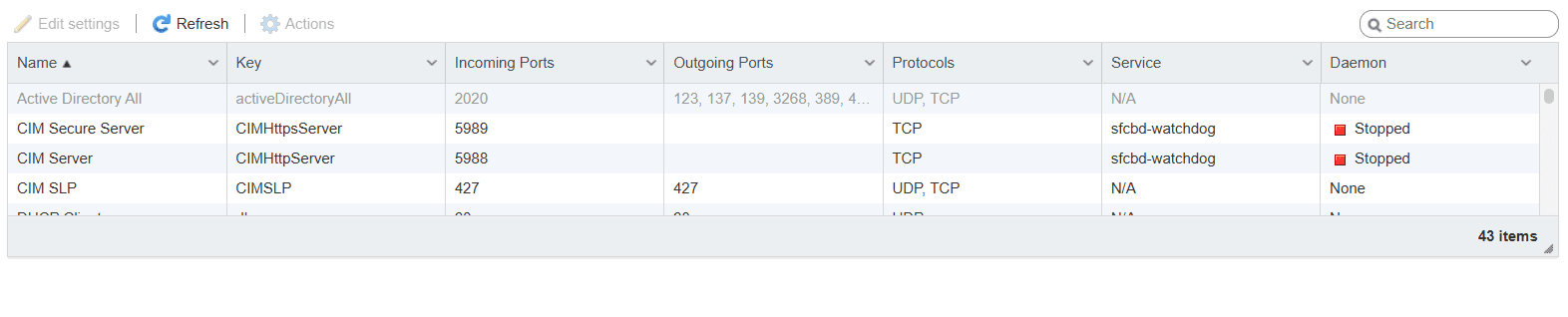
Règles de pare-feu
Networking > Firewall rules liste les règles entrantes/sortantes par service. Restreindre les services sensibles (SSH, accès web vSphere) aux sous-réseaux d'administration via Actions > Edit settings > Only allow connections from the following networks.
4. Stockage
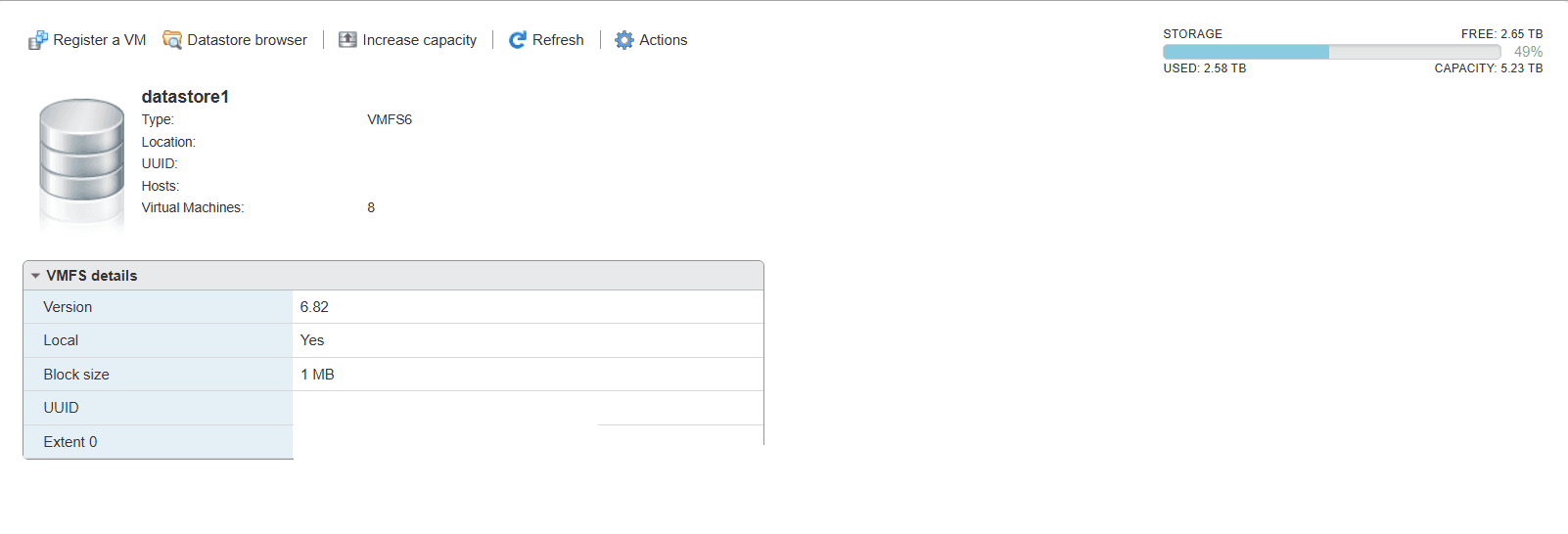
Datastore VMFS
Storage > Datastores→ New datastore.- Create new VMFS datastore, choisir le disque local ou SAN, nommer le datastore.
- Use full disk (ou partitionnement custom), VMFS 6, Finish. Confirmer l'avertissement d'effacement.
Monter un datastore NFS
New datastore > Mount NFS datastore : nom du datastore, IP/FQDN du serveur NFS, chemin d'export (ex. /export/vmstore), version NFS (3 ou 4.1) → Finish.
iSCSI logiciel
Storage > Adapters→ Software iSCSI.- Enabled, ajouter l'IP cible sous Dynamic targets, configurer CHAP si besoin → Save configuration.
- Rescan : les LUN découverts apparaissent sous Devices et peuvent être formatés en VMFS.
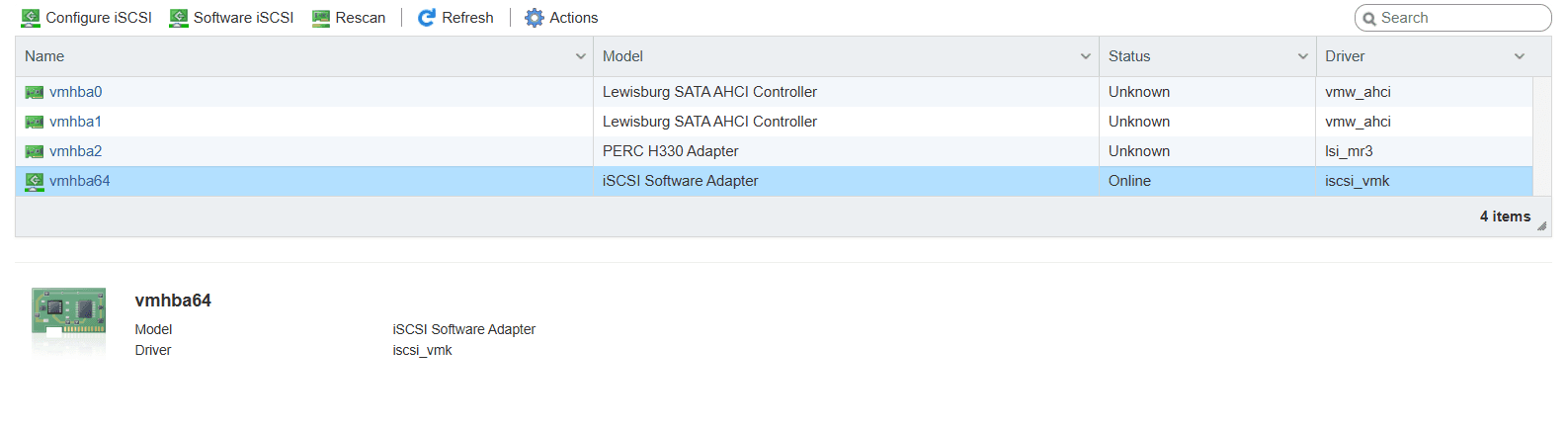
Navigateur de datastore (upload d'ISO)
Storage > Datastores → sélectionner le datastore → Datastore browser. Créer un dossier (ex. ISO) puis Upload pour pousser les ISO des OS invités depuis le poste.
5. Machines virtuelles
Créer une VM
Virtual Machines→ Create / Register VM.- Create a new virtual machine → Next.
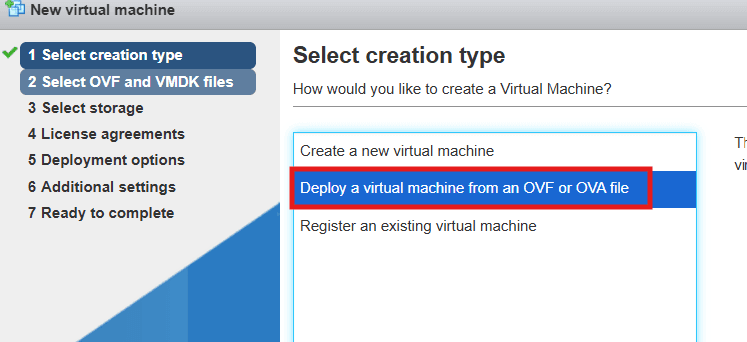
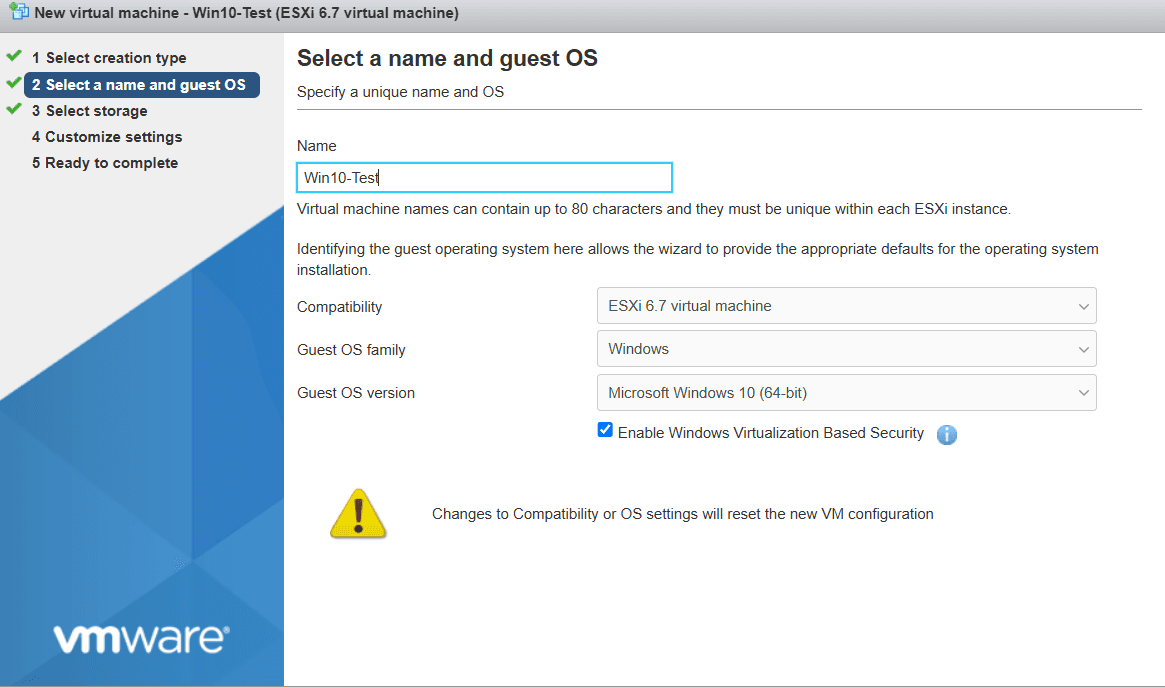
- Nom de la VM, compatibilité (ESXi 6.7 virtual machine), famille et version d'OS invité (fixe des valeurs par défaut optimisées).
- Datastore de destination.
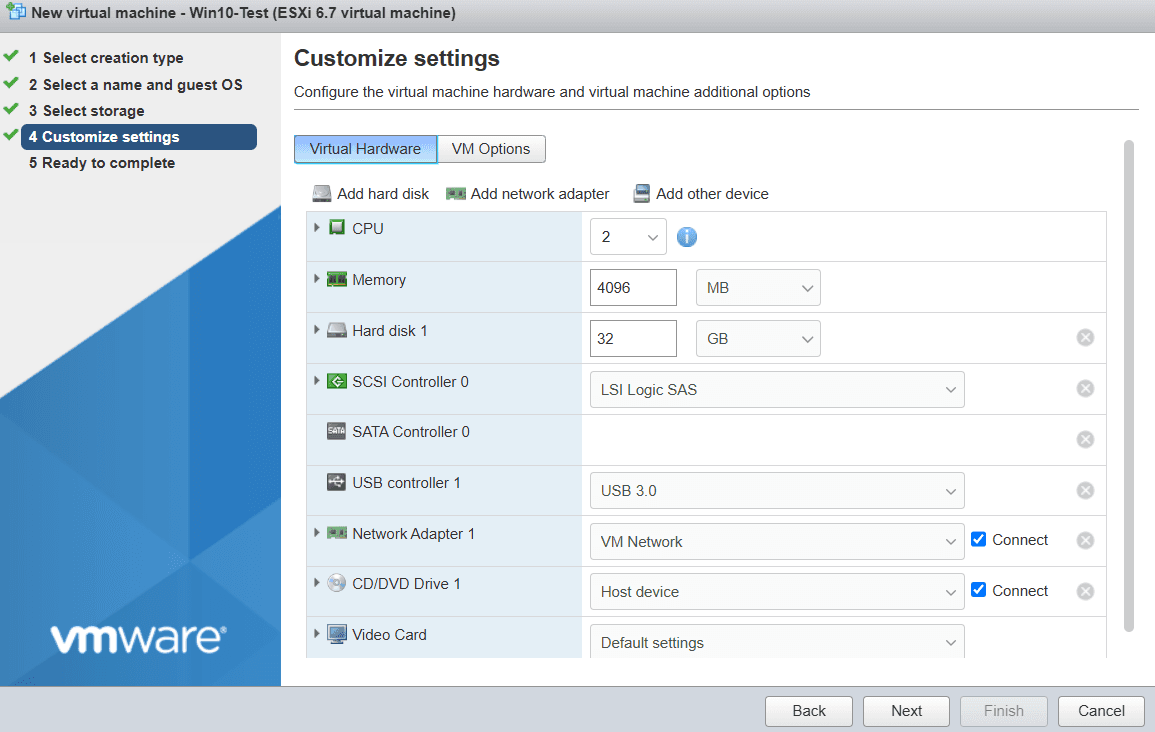
- Personnaliser le matériel : vCPU, mémoire, disque et provisionnement (Thin économise l'espace), carte réseau (port group, adaptateur VMXNET3 recommandé), lecteur CD/DVD mappé sur l'ISO (Datastore ISO file, cocher Connect at power on).
- Next, revoir le résumé, Finish.
Installer l'OS invité et VMware Tools
- Power on puis ouvrir la console navigateur.
- Installer l'OS depuis l'ISO monté, comme sur une machine physique.
Actions > Guest OS > Install VMware Tools: l'ISO Tools est monté ; lancer l'installeur dans l'invité (Windows) ou installeropen-vm-tools(Linux).- Vérifier dans le résumé de la VM que VMware Tools est running.
Éditer les paramètres d'une VM
Sélectionner la VM → Actions > Edit settings. On modifie CPU, mémoire (hot-add si activé), ajout/extension de disques, cartes réseau, mapping ISO.
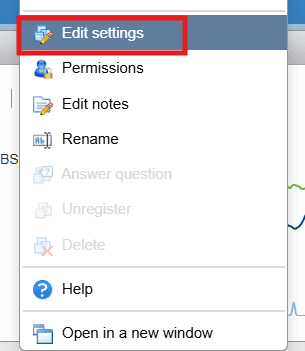
Agrandir un disque impose d'étendre la partition dans l'OS invité ensuite. Réduire un disque n'est pas supporté.
Déployer / exporter (OVF/OVA)
- Déployer :
Create / Register VM > Deploy a virtual machine from an OVF or OVA file, glisser les fichiers OVF/OVA (+ VMDK), choisir datastore et mappings réseau → Finish. - Exporter : VM éteinte →
Actions > Export(téléchargement OVF + VMDK). - Enregistrer une VM existante :
Create / Register VM > Register an existing virtual machine→ sélectionner son.vmx.
6. Snapshots
Un snapshot capture l'état d'une VM à un instant T.
flowchart LR
  A[Disque de base] --> B[Take snapshot]
  B --> C[Delta écrit depuis le snapshot]
  C --> D{Décision}
  D -- Restore --> E[Retour au snapshot<br/>données récentes perdues]
  D -- Delete --> F[Fusion du delta<br/>dans le disque de base]
⚠️ Un snapshot n'est pas une sauvegarde. Il dégrade les performances dans le temps et doit rester court : max 24-72 h, max 2-3 dans une chaîne.
- Take :
Actions > Snapshots > Take snapshot. Nommer, inclure la mémoire en option (permet de revenir à un état allumé). - Restore :
Actions > Snapshots > Restore snapshotrevient au dernier ; Manage snapshots pour en choisir un plus ancien. Les données écrites depuis sont perdues. - Delete : Manage snapshots → Delete fusionne le delta ; Delete all consolide toute la chaîne.
Surveiller l'espace libre du datastore avant de supprimer un gros snapshot : la consolidation demande temporairement de l'espace supplémentaire.
7. Utilisateurs, permissions et sécurité
Utilisateurs et rôles locaux
Manage > Security & users > Users→ Add user (créer des comptes nominatifs, éviter l'usage partagé deroot).- Permissions :
Host > Actions > Permissions→ Add user → sélectionner l'utilisateur et un rôle (Administrator ou Read-only).
Durcissement
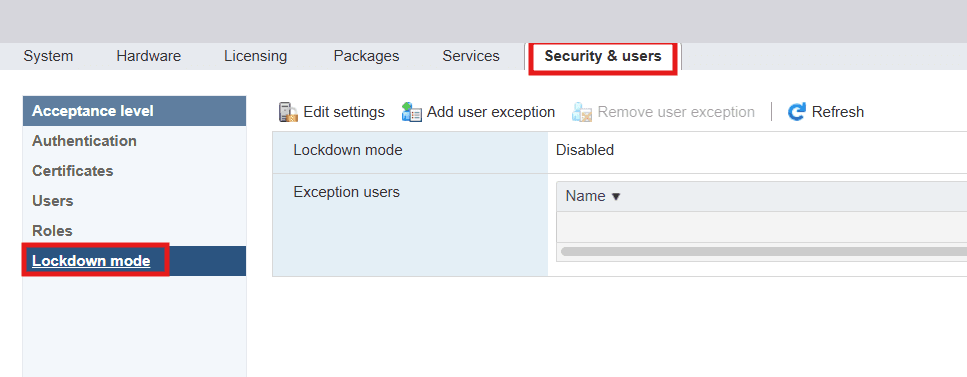
- Lockdown mode (
Manage > Security & users > Lockdown mode) : restreint l'accès direct quand un vCenter gère l'hôte → Disabled sur un hôte autonome. - Remplacer le certificat auto-signé par un certificat de l'AC interne.
- Laisser SSH et ESXi Shell arrêtés hors utilisation.
- Joindre Active Directory (
Manage > Security & users > Authentication) pour utiliser des comptes de domaine. - Mot de passe
rootfort, stocké dans un coffre.
8. Supervision
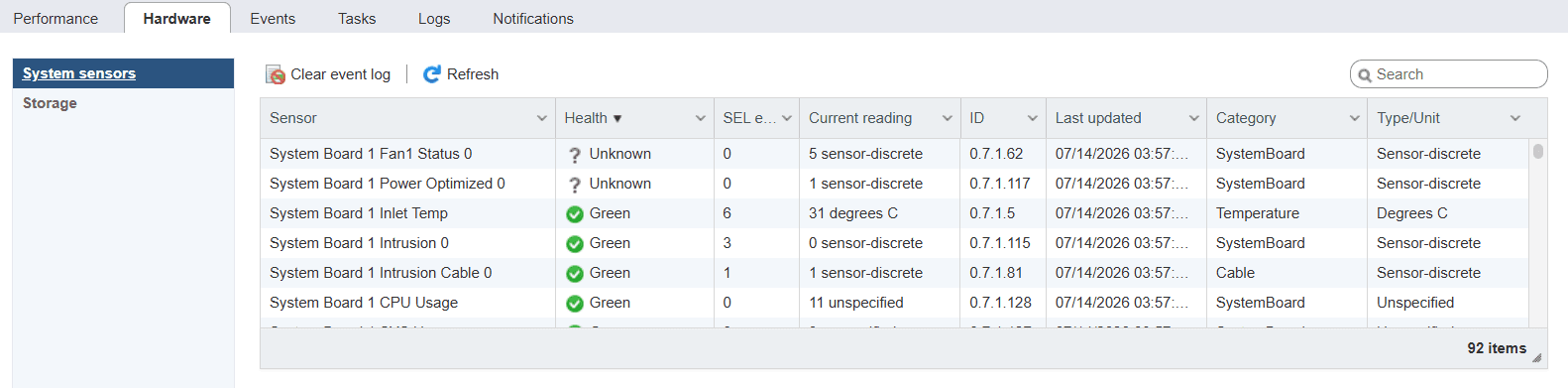
Monitor > Performance: graphiques CPU, mémoire, réseau, disque (dernière heure par défaut).Monitor > Hardware: santé des capteurs (température, alimentations, ventilateurs, contrôleurs de stockage).
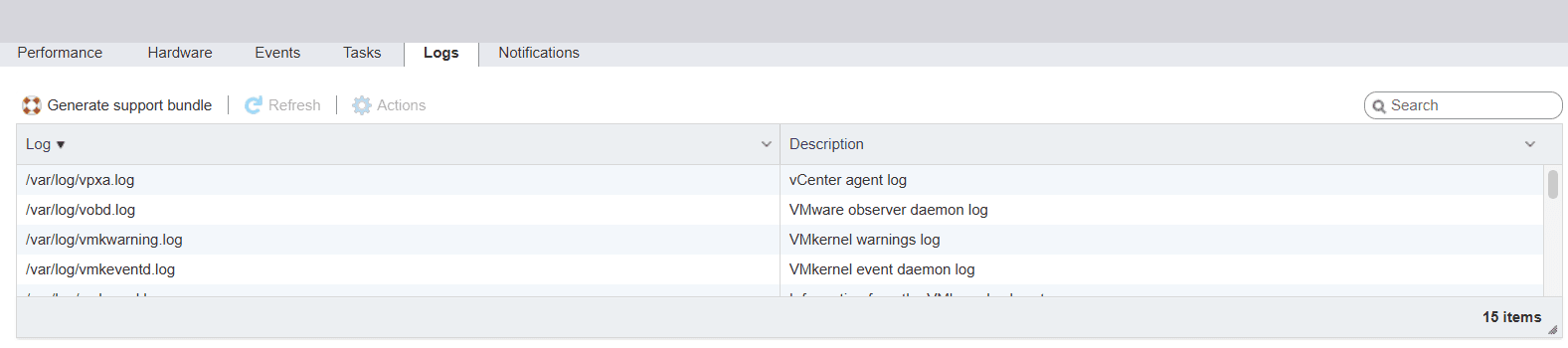
Monitor > EventsetMonitor > Tasks: historique des opérations et changements d'état.Monitor > Logs: vue live dehostd.log,vmkernel.log, syslog ; Generate support bundle pour les cas VMware.
9. Maintenance
Mode maintenance, reboot et arrêt
- Éteindre ou suspendre toutes les VM (hôte autonome : pas de vMotion).
Host > Actions > Enter maintenance mode.Actions > RebootouActions > Shut downau besoin ; sortir du mode maintenance une fois l'hôte revenu.
Patch avec esxcli (SSH)
- Télécharger le bundle de patch (ZIP) depuis le portail VMware/Broadcom, l'uploader sur un datastore.
- Entrer en mode maintenance, se connecter en SSH en
root. - Lister les profils :
esxcli software sources profile list -d /vmfs/volumes/<datastore>/<bundle>.zip - Appliquer :
esxcli software profile update -d /vmfs/volumes/<datastore>/<bundle>.zip -p <profil> - Rebooter, sortir du mode maintenance, vérifier le numéro de build sur la page Host.
Sauvegarde de la configuration de l'hôte
vim-cmd hostsvc/firmware/sync_config
vim-cmd hostsvc/firmware/backup_config     # télécharger le configBundle.tgz depuis l'URL affichée
vim-cmd hostsvc/firmware/restore_config /tmp/configBundle.tgz   # hôte en maintenance, même build requis
Erreurs fréquentes
- Laisser SSH activé en permanence : surface d'attaque inutile. Politique Start and stop manually, arrêt après usage.
- Confondre snapshot et sauvegarde : un snapshot ne protège pas d'une panne de datastore et grossit sans fin. Rester à quelques heures et 2-3 niveaux max.
- Oublier d'étendre la partition invité après agrandissement du disque : l'espace ajouté reste invisible pour l'OS tant que la partition n'est pas étendue.
- NTP non configuré : dérive d'horloge → échecs d'auth AD/certificats et logs incohérents.
- Mot de passe root perdu : aucune méthode de reset supportée sur 6.7 sans réinstallation. Stocker le mot de passe dans un coffre.
À retenir
- Le Host Client administre un hôte 6.7 autonome sans vCenter, entièrement via le navigateur.
- Réseau = vSwitch → port groups (VM) + VMkernel NIC (hôte) ; sécuriser via VLAN et pare-feu restreint aux sous-réseaux d'admin.
- VMXNET3 et thin provisioning sont les bons défauts pour une VM.
- Les snapshots sont temporaires, jamais une stratégie de sauvegarde.
- ESXi 6.7 est en fin de support : planifier la migration.
Mini-exercice
Sur un hôte de test (ou un lab imbriqué) :
- Activez SSH en politique Start and stop manually, puis vérifiez l'icône d'avertissement de l'hôte.
- Créez un port group
LAB-VLAN10(VLAN 10) survSwitch0. - Créez une VM Linux (VMXNET3, disque thin 16 Go) et installez
open-vm-tools. - Prenez un snapshot avant une mise à jour, appliquez la mise à jour, puis supprimez le snapshot (consolidation).
- Ouvrez
Monitor > Logset repérezhostd.logetvmkernel.log.